
|

|

|
|
利用 Barcodesoft Code 39 UFL(使用者函數庫)與專業條碼字型,在 Crystal Reports 中列印條碼是一個高效且簡單的解決方案。 1 註冊 UFL 程式庫開啟 DOS 命令提示字元。注意: 如果您使用的是 Windows Vista 或 Windows 7,請務必以系統管理員身份開啟 DOS 提示字元。 進入以下資料夾:
CD C:\Program Files (x86)\Common Files\Barcodesoft\FontUtil
輸入以下 DOS 命令以註冊 crUFLbcs.dll: regsvr32 crUFLbcs.dll
如果註冊失敗,請使用以下 DOS 命令進行註冊。Regtlibv12 是 Windows .NET Framework 2.0 的一個公用程式: Regtlibv12 _cruflbcs.tlb3 選擇 Linear Code 39 函數如下圖所示,從 Visual Basic UFLs 清單中按兩下 「BCSLinearCode39」 函數。 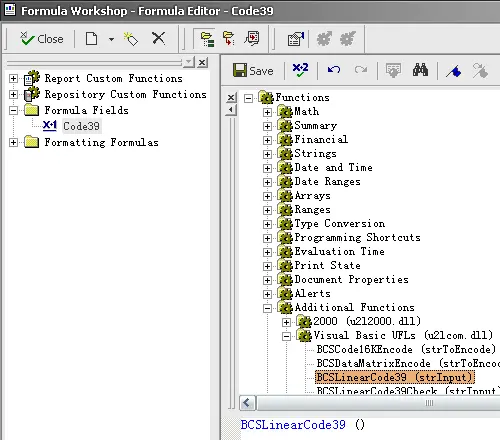
然後輸入資料庫欄位作為 Code 39 公式的參數。 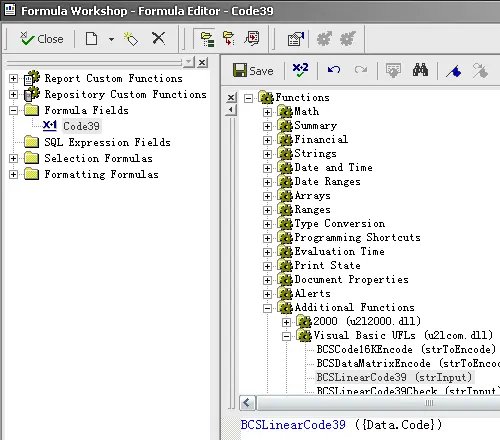
現在點擊「儲存」按鈕來儲存條碼公式欄位。 4 報表設計版面配置將新建的 Code 39 公式欄位拖放至 Crystal Report 的設計檢視中。 |
