
|

|

|
|
Imprimir códigos de barras Code 39 en Crystal Reports es un proceso muy sencillo utilizando la UFL (Biblioteca de Funciones de Usuario) de Code 39 de Barcodesoft y fuentes de códigos de barras profesionales. 1 Registrar la Biblioteca UFLAbra el símbolo del sistema (DOS). Nota: Los usuarios de Windows Vista o Windows 7 deben ejecutar el símbolo del sistema como Administrador. Navegue hasta el siguiente directorio:
CD C:\Program Files (x86)\Common Files\Barcodesoft\FontUtil
Escriba el siguiente comando para registrar crUFLbcs.dll: regsvr32 crUFLbcs.dll
Si el registro falla, utilice la utilidad de Windows .NET Framework 2.0: Regtlibv12 _cruflbcs.tlb2 Crear un Nuevo Campo de FórmulaAbra su informe de Crystal Reports. Haga clic derecho en Campos de fórmula y seleccione "Nuevo..." en el menú contextual. Escriba "Code39" en el campo Nombre y luego continúe al Editor. 
3 Seleccionar la Función Linear Code 39Haga doble clic en la función "BCSLinearCode39" dentro de la lista de UFLs de Visual Basic. 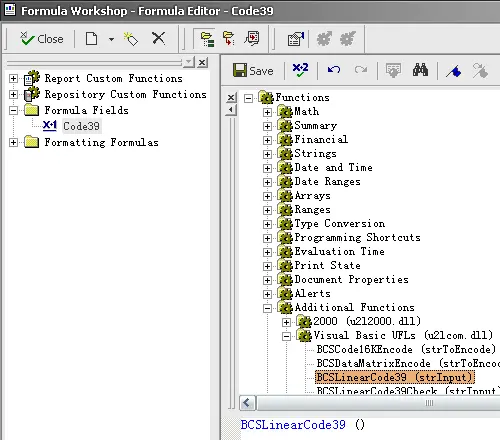
Asigne el campo de su base de datos como parámetro para la fórmula de Code 39. 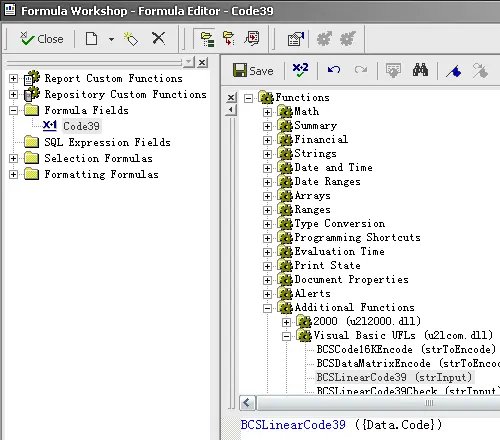
Haga clic en "Guardar" para finalizar su campo de fórmula. 4 Diseño de la Vista del InformeArrastre y suelte el nuevo campo de fórmula Code 39 en la vista de diseño de su informe de Crystal Reports. 5 Formato de FuenteHaga clic derecho en el campo Code 39 y seleccione "Formato de campo". En la selección de fuente, elija la tipografía "Code39mHr". ¡Su código de barras Code 39 ya está listo para producción! |