
|

|

|
|
L'impression de codes-barres Code 39 dans Crystal Reports est un processus fluide grâce à l'UFL (User Function Library) et aux polices de caractères professionnelles de Barcodesoft. 1 Enregistrer la bibliothèque UFLOuvrez votre invite de commande DOS. Note : Les utilisateurs de Windows Vista ou Windows 7 doivent exécuter l'invite DOS en tant qu'Administrateur. Accédez au dossier suivant :
CD C:\Program Files (x86)\Common Files\Barcodesoft\FontUtil
Tapez la commande suivante pour enregistrer crUFLbcs.dll : regsvr32 crUFLbcs.dll
Si l'enregistrement échoue, utilisez l'utilitaire Windows .NET Framework 2.0 : Regtlibv12 _cruflbcs.tlb2 Créer un nouveau champ de formuleOuvrez votre rapport Crystal. Faites un clic droit sur Champs de formule et choisissez "Nouveau..." dans le menu contextuel. Saisissez "Code39" dans la zone de texte Nom, puis cliquez sur Utiliser l'éditeur. 
3 Sélectionner la fonction Linear Code 39Double-cliquez sur la fonction "BCSLinearCode39" dans la liste des UFL Visual Basic. 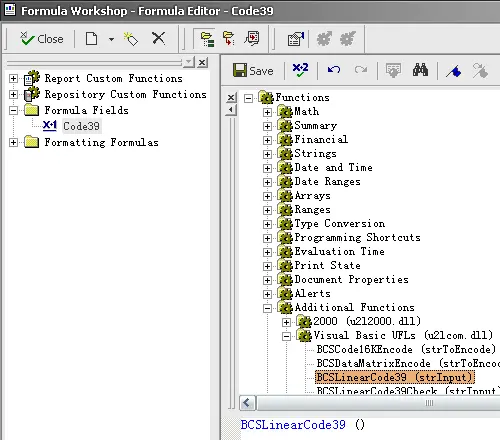
Indiquez votre champ de base de données comme paramètre pour la formule Code 39. 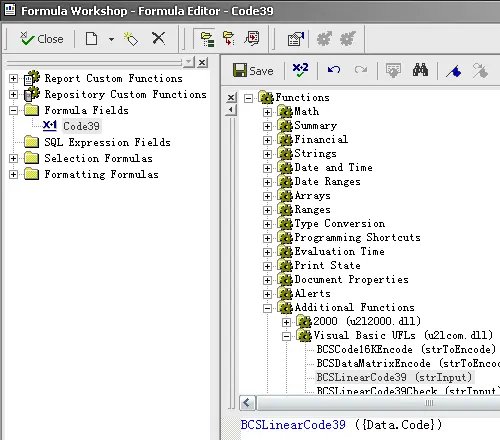
Cliquez sur "Enregistrer" pour finaliser votre champ de formule. 4 Mise en page du rapportFaites glisser et déposez le champ de formule Code 39 nouvellement créé dans la vue conception de votre rapport Crystal. 5 Formatage de la policeFaites un clic droit sur le champ Code 39 et choisissez "Mise en forme du champ". Sélectionnez ensuite la police de caractères "Code39mHr". Votre code-barres Code 39 est maintenant prêt pour la production ! |