
|

|

|
|
Das Drucken von Code 39 Barcodes in Crystal Reports ist dank der Barcodesoft Code 39 UFL (User Function Library) und professionellen Barcode-Schriften ein reibungsloser Prozess. 1 UFL-Bibliothek registrierenÖffnen Sie Ihre DOS-Eingabeaufforderung. Hinweis: Benutzer von Windows Vista oder Windows 7 müssen die Eingabeaufforderung als Administrator ausführen. Navigieren Sie zum folgenden Ordner:
CD C:\Program Files (x86)\Common Files\Barcodesoft\FontUtil
Geben Sie den folgenden Befehl ein, um die crUFLbcs.dll zu registrieren: regsvr32 crUFLbcs.dll
Falls die Registrierung fehlschlägt, verwenden Sie das Windows .NET Framework 2.0 Dienstprogramm: Regtlibv12 _cruflbcs.tlb2 Neues Formelfeld erstellenÖffnen Sie Ihren Crystal Report. Klicken Sie mit der rechten Maustaste auf Formelfelder und wählen Sie "Neu..." aus dem Kontextmenü. Geben Sie "Code39" im Namensfeld ein und klicken Sie auf Editor verwenden. 
3 Linear Code 39 Funktion auswählenDoppelklicken Sie auf die Funktion "BCSLinearCode39" in der Liste der Visual Basic UFLs. 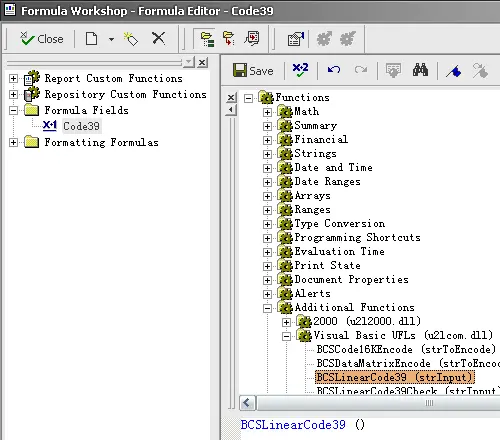
Geben Sie Ihr Datenbankfeld als Parameter für die Code 39 Formel ein. 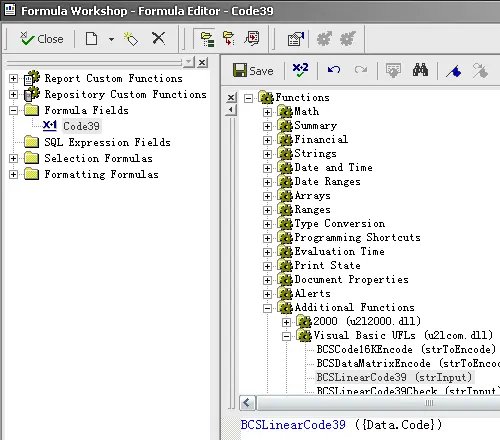
Klicken Sie auf "Speichern", um Ihr Formelfeld abzuschließen. 4 Berichtsdesign-LayoutZiehen Sie das neu erstellte Code 39 Formelfeld per Drag-and-Drop in Ihre Crystal Report Entwurfsansicht. 5 SchriftformatierungKlicken Sie mit der rechten Maustaste auf das Code 39 Feld und wählen Sie "Feld formatieren". Wählen Sie unter der Schriftart-Auswahl den Schriftschnitt "Code39mHr". Ihr Code 39 Barcode ist nun bereit für den Einsatz! |