
|

|

|
|
Barcodesoft の Code 39 UFL (User Function Library) とプロフェッショナルなバーコードフォントを使用すれば、Crystal Reports でのバーコード印刷は非常にスマートかつシンプルに実現できます。 1 UFL ライブラリの登録DOS プロンプトを開きます。注意: Windows Vista または Windows 7 をご使用の場合は、必ず 管理者として実行 してください。 次のフォルダーに移動します:
CD C:\Program Files (x86)\Common Files\Barcodesoft\FontUtil
次のコマンドを入力して crUFLbcs.dll を登録します: regsvr32 crUFLbcs.dll
登録に失敗した場合は、Windows .NET Framework 2.0 のユーティリティを使用してください: Regtlibv12 _cruflbcs.tlb2 新しい式フィールドの作成Crystal Reports を開き、式フィールドを右クリックしてコンテキストメニューから 「新規作成...」 を選択します。 名前に 「Code39」 と入力し、エディターを使用します。 
3 Linear Code 39 関数の選択Visual Basic UFL リストの中から 「BCSLinearCode39」 関数をダブルクリックします。 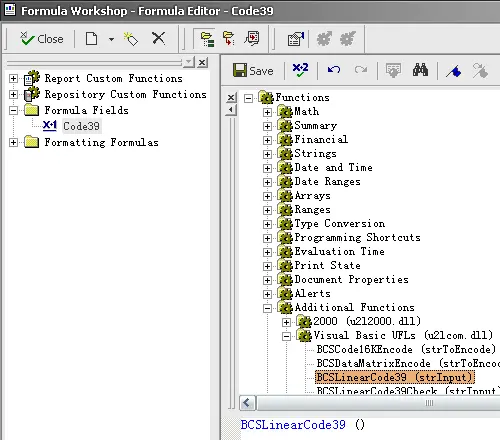
Code 39 式のパラメータとして、データベースフィールドを指定します。 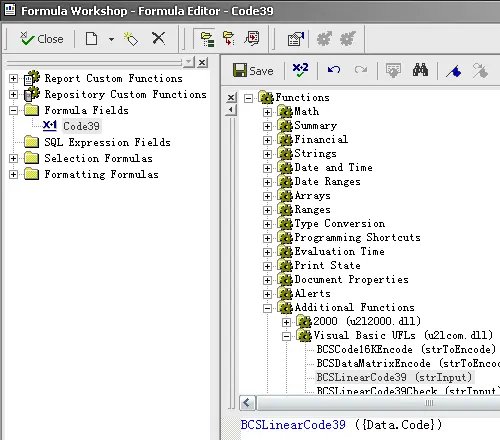
「保存」ボタンをクリックして、式フィールドを保存します。 4 レポートのデザイン作成した Code 39 式フィールドを、レポートのデザインビューにドラッグ&ドロップします。 5 フォントの設定Code 39 式フィールドを右クリックし、「フィールドの書式設定」を選択します。フォント名から 「Code39mHr」 を選択してください。 Code 39 バーコード の表示準備が整いました! |