如何将 UPC-A 条形码集成到 Microsoft Access
按照此详尽指南,使用 Barcodesoft 字体在您的 MS Access 报表中生成并显示专业的 UPC-A 和 UPC-E 条形码。
1 配置宏安全性设置
首先启动 Microsoft® Access。根据您的版本,按照以下步骤启用宏:
Access 2000 或 2003:
点击菜单 工具 > 宏 > 安全性。选择 低安全性级别。

Access 2007 - 2019+ :
点击 Microsoft Office 按钮 或“文件”选项卡。


导航至 Access 选项 > 信任中心。在“宏设置”类别下,选择 “启用所有宏”。

2 初始化 VBA 编辑器和引用
按下 ALT + F11 打开 Microsoft® Visual Basic 编辑器。

添加 Barcodesoft DLL 引用
在编辑器中选择 工具 > 引用。点击 浏览 按钮并选择 cruflbcs.dll。
通常该文件位于:
C:\Program Files (x86)\CommonFiles\Barcodesoft\Fontutil
确保勾选了 "crUFLBcs 4.0 Type Library" 选项。

3 导入条形码宏模块
按下 Ctrl + M,在弹出的对话框中选择 Fontutil 文件夹下的 barcodesoft.bas,然后点击“打开”。
找不到文件? 在此处下载 UPC-A VBA 资源包。

4 在报表中应用条形码宏
返回 Access 并以 设计视图 打开您的报表。在需要显示条形码的字段中,输入以下宏语法之一:
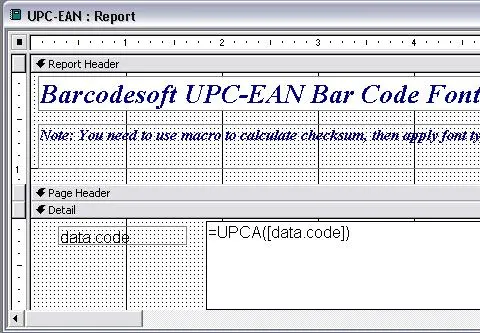
5 应用条形码字体
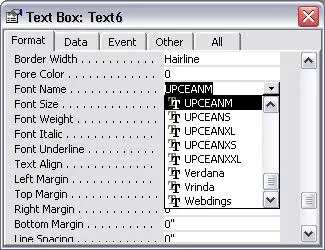
右键点击该字段,从右键菜单选择 属性。将字体名称(Font Name)设置为适当的 Barcodesoft 字体,例如 UpcEanM。