Cómo integrar códigos de barras UPC-A con Microsoft Access
Siga esta guía completa para generar y mostrar códigos de barras UPC-A y UPC-E profesionales en sus informes de MS Access utilizando las fuentes de Barcodesoft.
1 Configurar la seguridad de las macros
Inicie Microsoft® Access. Dependiendo de su versión, siga estos pasos para habilitar las macros:
Access 2000 o 2003:
Haga clic en el menú Herramientas > Macro > Seguridad. Elija el nivel de seguridad Bajo.

Access 2007 - 2019+ :
Haga clic en el Botón de Microsoft Office o en la pestaña Archivo.


Vaya a Opciones de Access > Centro de confianza. En la categoría Configuración de macros, seleccione "Habilitar todas las macros".

2 Inicializar el editor VBA y las referencias
Presione ALT + F11 para abrir el editor de Microsoft® Visual Basic.

Agregar referencia DLL de Barcodesoft
Vaya al menú Herramientas > Referencias. Haga clic en el botón Examinar y seleccione cruflbcs.dll.
Normalmente se encuentra en:
C:\Program Files (x86)\CommonFiles\Barcodesoft\Fontutil
Asegúrese de que "crUFLBcs 4.0 Type Library" esté marcado.

3 Importar el módulo de macro de código de barras
Presione Ctrl + M. Seleccione barcodesoft.bas en la carpeta Fontutil y haga clic en "Abrir".
¿No encuentra el archivo? Descargue el recurso VBA para UPC-A aquí.

4 Aplicar macros a los informes
Regrese a Access y abra su informe en Vista Diseño. En el campo donde desea mostrar el código de barras, escriba una de las siguientes macros:
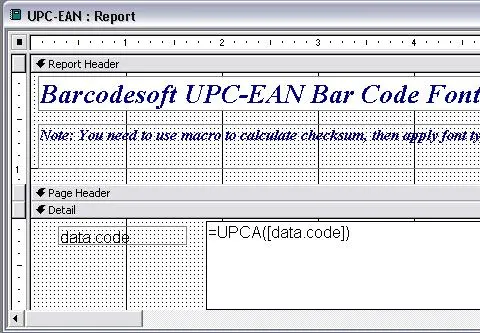
5 Aplicar la fuente de código de barras
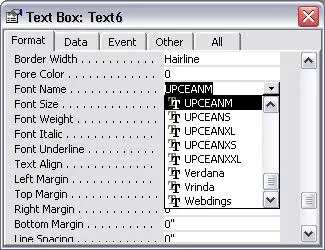
Haga clic derecho en el campo, elija Propiedades y aplique una de las fuentes adecuadas, como UpcEanM.