|
|
|

UPC-A、UPC-E、EAN13、EAN8、およびBooklandバーコードは、小売業で広く使用されています。これらはチェックサムの計算を必要とします。これらがエンコードするものはGTINとしても知られています。
BarcodesoftのUPCA EAN13 barcodeフォントパッケージとMicrosoft® Office®を使用すれば、WindowsコンピュータとデスクトッププリンターからUPCA EAN13バーコードをこれまでにないほど簡単に印刷できます。
1. fontsフォルダ内にあるすべてのTrueTypeフォント(*.ttf)を、c:\Windows\Fontsフォルダにコピーします。
2. DOSプロンプトを開きます。Windowsをご使用の場合は、必ず管理者としてDOSプロンプトを開いてください。
次のフォルダに移動します。
CD C:\Program Files (x86)\Common Files\Barcodesoft\FontUtil
次のDOSコマンドを入力して、crUFLbcs.dllをレジストリに登録します。
regsvr32 crUFLbcs.dll

登録に失敗した場合は、次のDOSコマンドを使用して登録してください。
Regtlibv12は、Windows .NET Framework 2.0のユーティリティです。
Regtlibv12 _cruflbcs.tlb
3. Microsoft® Access®を起動し、セキュリティレベルを変更します。
Access 2010以降をご使用の場合は、Microsoft Officeボタンをクリックしてください。
次に「Accessのオプション」をクリックすると、ダイアログがポップアップ表示されます。「セキュリティ センター」を選び、「セキュリティ センターの設定」をクリックします。以下に示すように、マクロの設定を「すべてのマクロを有効にする」に設定します。

4. AccessでAlt+F11キーを押し、Microsoft® Visual Basicエディタを開きます。

5. Visual Basicエディタのメニューから、ツール ===> 参照設定 を選択します。ダイアログがポップアップ表示されます。「参照」ボタンをクリックし、作業フォルダからcruflbcs.dllを選択します。
通常、このファイルはC:\Program Files\Common Files\Barcodesoft\Fontutilフォルダの下にあります。
以下に示すように、「crUFLBcs 1.0 Type Library」の横にあるチェックボックスにチェックを入れます。その後、「OK」ボタンをクリックします。

6. Ctrl+Mキーを押すとダイアログがポップアップ表示されるので、C:\Program Files\Common Files\Barcodesoft\Fontutilフォルダの下にあるbarcodesoft.basを選択します。その後、「開く」をクリックします。

UPCAまたはEAN13関数が以下のコードと異なる場合は、次のコードスニペットをコピーして、barcodesoftモジュール内の該当するコードを置き換えてください。
Public Function UPCA(strToEncode As String) As String
Dim obj As cruflBCS.CLinear
Set obj = New cruflBCS.CLinear
UPCA = obj.UPCA(strToEncode)
Set obj = Nothing
End Function
Public Function UPCE(strToEncode As String) As String
Dim obj As cruflBCS.CLinear
Set obj = New cruflBCS.CLinear
UPCE = obj.UPCE(strToEncode)
Set obj = Nothing
End Function
Public Function Ean_13(strToEncode As String) As String
Dim obj As cruflBCS.CLinear
Set obj = New cruflBCS.CLinear
Ean_13 = obj.EAN13(strToEncode)
Set obj = Nothing
End Function
Public Function Ean_8(strToEncode As String) As String
Dim obj As cruflBCS.CLinear
Set obj = New cruflBCS.CLinear
Ean_8 = obj.EAN8(strToEncode)
Set obj = Nothing
End Function
Public Function Bookland(strToEncode As String) As String
Dim obj As cruflBCS.CLinear
Set obj = New cruflBCS.CLinear
Bookland = obj.Bookland(strToEncode)
Set obj = Nothing
End Function
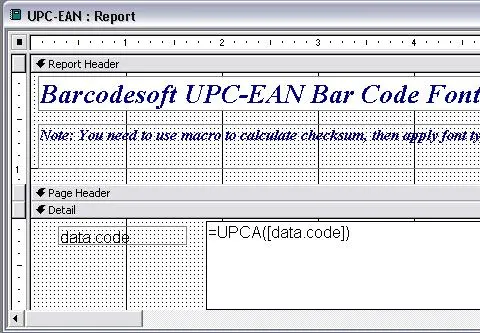
7. Visual Basicを閉じ、Accessデータベースに戻ります。次に、デザインビューでレポートを作成し、UpcEanMなどのフォント書体を適用する前に、UPCA EAN13 barcodeを表示したいフィールドに次のいずれかのマクロを入力します。
=upca([data.code])
=upce([data.code])
=ean13([data.code])
=ean8([data.code])
=bookland([data.code])
「data」はテーブル名、「code」はフィールド名ですのでご注意ください。

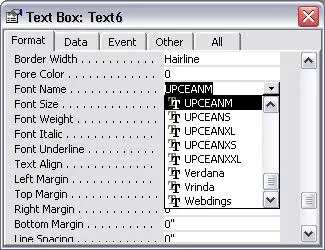
8. UPCA EAN13 barcodeを表示したいフィールドを右クリックします。コンテキストメニューから「プロパティ」を選択します。フィールドにUpcEanMなどの適切なフォント書体のいずれかを適用します。

EAN / UPC Bar Codeに関する詳細情報については、BarCodeSoft EAN UPC Bar Codeをクリックしてください。
MicrosoftおよびOfficeのロゴは、米国および/またはその他の国におけるMicrosoft Corporationの商標または登録商標です。
|
|
|