Comment intégrer des codes-barres UPC-A avec Microsoft Access
Suivez ce guide complet pour générer et afficher des codes-barres UPC-A et UPC-E professionnels dans vos rapports MS Access en utilisant les polices Barcodesoft.
1 Configurer les paramètres de sécurité des macros
Lancez Microsoft® Access. Selon votre version, suivez les étapes ci-dessous pour activer les macros :
Access 2000 ou 2003 :
Cliquez sur le menu Outils > Macro > Sécurité. Choisissez le niveau de sécurité faible.

Access 2007 - 2019+ :
Cliquez sur le Bouton Microsoft Office ou l'onglet Fichier.


Allez dans Options Access > Centre de gestion de la confidentialité. Dans la catégorie Paramètres des macros, choisissez "Activer toutes les macros".

2 Initialiser l'éditeur VBA et les références
Appuyez sur ALT + F11 pour ouvrir l'éditeur Microsoft® Visual Basic.

Ajouter la référence DLL Barcodesoft
Allez dans le menu Outils > Références. Cliquez sur le bouton Parcourir et choisissez cruflbcs.dll.
Il se trouve généralement sous :
C:\Program Files (x86)\CommonFiles\Barcodesoft\Fontutil
Assurez-vous que "crUFLBcs 4.0 Type Library" est coché.

3 Importer le module de macro code-barres
Appuyez sur Ctrl + M. Sélectionnez barcodesoft.bas dans le dossier Fontutil, puis cliquez sur "Ouvrir".
Fichier manquant ? Téléchargez la ressource VBA UPC-A ici.

4 Appliquer les macros aux rapports
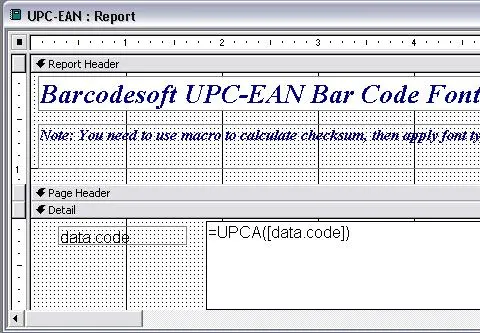
Retournez dans Access et ouvrez votre rapport en Mode Création. Dans le champ où vous souhaitez afficher le code-barres, saisissez l'une des syntaxes suivantes :
5 Appliquer la police de caractères
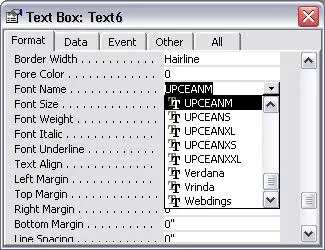
Faites un clic droit sur le champ, choisissez Propriétés, et appliquez l'une des polices appropriées, telle que UpcEanM.