分步指南:在 MS Excel 中整合 UPC-A 條碼
了解如何使用 Barcodesoft 字型與 VBA 巨集在 Microsoft Excel 中實現條碼生成的自動化。本教學涵蓋了安全性設定、DLL 引用以及公式應用。
1
配置 Excel 巨集安全性
在生成條碼之前,必須啟用巨集以允許 Barcodesoft 邏輯運行。
Excel 2000 或 2003:
點擊選單 工具 > 巨集 > 安全性,選擇 低 安全等級。

Excel 2007 - 2019+ :


點擊 Excel 選項 > 信任中心。在 巨集設定 類別下,選擇 「啟用所有巨集」。

2
初始化 Visual Basic 編輯器與引用
按下 ALT + F11 打開 Microsoft® Visual Basic 編輯器。

加入 Barcodesoft DLL 引用
操作路徑:工具 > 設定引用項目 > 瀏覽
C:\Program Files (x86)\CommonFiles\Barcodesoft\Fontutil\cruflbcs.dll
選擇 「crUFLBcs 1.0 Type Library」 並點擊確定。

3
匯入條碼巨集模組

4
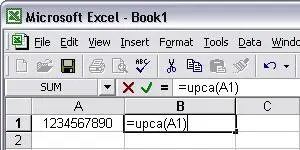
使用公式進行數據編碼
關閉 VBA 編輯器返回工作表。您現在可以使用 Excel 公式來編碼數據。這非常適合對整欄數據進行批次處理。
巨集公式
=upca(A1)
=upce(A1)
專業提示:前導零
如果您的 UPC 代碼以 0 開頭,請在 Excel 儲存格中的零之前輸入一個單引號 ('),以防止 Excel 自動忽略前導零。
5
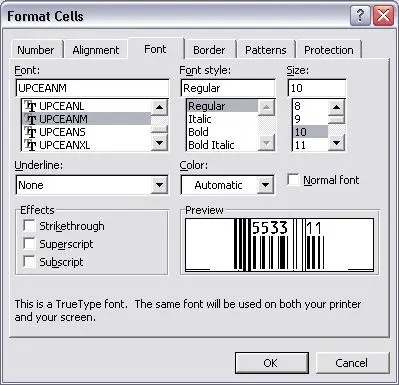
套用 UPC-A 條碼字型
要將編碼後的數據顯示為條碼,請更改儲存格的字型類型。
- 右鍵點擊目標儲存格(如 B1)。
- 選擇 設定儲存格格式。
- 在 字型 索引標籤下,選擇 UpcEanM。