ステップバイステップガイド:UPC-A バーコードを MS Excel に統合する
Barcodesoft フォントと VBA マクロを使用して、Microsoft Excel でバーコード生成を自動化する方法を解説します。このチュートリアルでは、セキュリティ設定、DLL の参照、および数式の適用方法を網羅しています。
Excel マクロのセキュリティ構成
バーコードを生成する前に、Barcodesoft のロジックを実行できるようにマクロを有効にする必要があります。
Excel 2000 または 2003 の場合:
[ツール] > [マクロ] > [セキュリティ] に移動し、セキュリティレベルを 「低」 に設定します。

Excel 2007 - 2019+ の場合:


[Excel のオプション] > [トラスト センター] に移動します。[マクロの設定] カテゴリで、「すべてのマクロを有効にする」 を選択します。

VBA エディターの起動と参照設定
ALT + F11 を押して、Microsoft® Visual Basic エディターを開きます。

Barcodesoft DLL の追加
手順: [ツール] > [参照設定] > [参照]
C:\Program Files (x86)\CommonFiles\Barcodesoft\Fontutil\cruflbcs.dll
「crUFLBcs 1.0 Type Library」 を選択して OK をクリックします。

バーコード マクロ モジュールのインポート
Ctrl + M を押して、モジュールをインポートします。barcodesoft.bas を選択してください。
ファイルが見つかりませんか? こちらから UPC-A VBA リソースパックをダウンロードしてください

数式を使用したデータエンコード
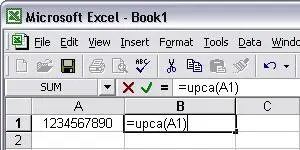
VBA エディターを閉じます。これで Excel の数式を使ってデータをエンコードできるようになります。列全体の一括処理に最適です。
=upca(A1)
=upce(A1)
プロのヒント:先頭のゼロ
UPC コードが 0 で始まる場合、Excel がゼロを省略しないように、セルの先頭にアポストロフィ (') を入力してください。
UPC-A バーコードフォントの適用
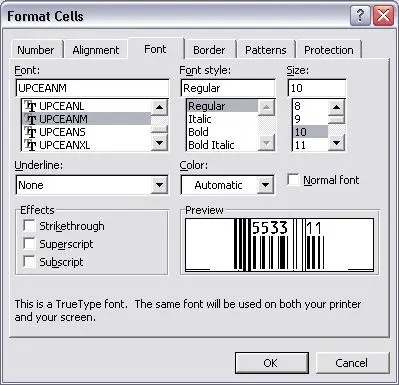
エンコードされたデータをバーコードとして表示するために、セルのフォントを変更します。
- 対象のセル(例:B1)を右クリックします。
- [セルの書式設定] を選択します。
- [フォント] タブで、UpcEanM を選択します。