分步指南:在 MS Excel 中集成 UPC-A 条形码
了解如何使用 Barcodesoft 字体和 VBA 宏在 Microsoft Excel 中实现条形码生成的自动化。本教程涵盖了安全性设置、DLL 引用以及公式应用。
1
配置 Excel 宏安全性
在生成条形码之前,必须启用宏以允许 Barcodesoft 逻辑运行。
Excel 2000 或 2003:
点击菜单 工具 > 宏 > 安全性,选择 低 安全级别。

Excel 2007 - 2019+ :


点击 Excel 选项 > 信任中心。在 宏设置 类别下,选择 “启用所有宏”。

2
初始化 Visual Basic 编辑器与引用
按下 ALT + F11 打开 Microsoft® Visual Basic 编辑器。

添加 Barcodesoft DLL 引用
操作路径:工具 > 引用 > 浏览
C:\Program Files (x86)\CommonFiles\Barcodesoft\Fontutil\cruflbcs.dll
选择 “crUFLBcs 1.0 Type Library” 并点击确定。

3
导入条形码宏模块

4
使用公式进行数据编码
关闭 VBA 编辑器返回工作表。您现在可以使用 Excel 公式来编码数据。这非常适合对整列数据进行批量处理。
宏公式
=upca(A1)
=upce(A1)
专业提示:前导零
如果您的 UPC 代码以 0 开头,请在 Excel 单元格中的零之前输入一个单引号 ('),以防止 Excel 自动忽略前导零。
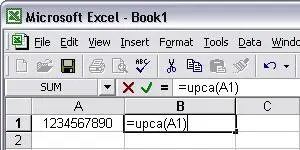
5
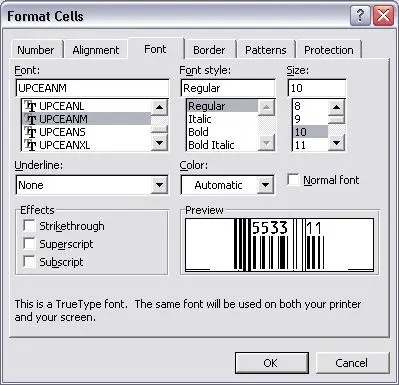
应用 UPC-A 条形码字体
要将编码后的数据显示为条形码,请更改单元格的字体类型。
- 右键点击目标单元格(如 B1)。
- 选择 设置单元格格式。
- 在 字体 选项卡下,选择 UpcEanM。