在 MS Office 中生成 Code 39 條碼
適用於 Windows 桌面印表機的專業條碼解決方案。
 |
 |
 |
Code 39 條碼 是全球應用最廣泛、最可靠的條碼符號之一。使用 Barcodesoft Code39 條碼 字型是一種聰明且簡單的高品質條碼生成方案。只需在數據前後加上星號(例如:*DATA*),然後應用 Barcodesoft 字型(如 Code39mHr)即可。
1 安裝條碼字型
將 fonts 資料夾下的所有 TrueType 字型 (*.ttf) 複製到您的 C:\Windows\Fonts 目錄中。
2 註冊 DLL 元件
開啟 DOS 命令提示字元(搜尋 'cmd')。如果您使用的是 Windows Vista、7、10 或 11,請務必以系統管理員身分執行。
regsvr32 crUFLbcs.dll

3 配置 Excel 巨集安全性
確保 Excel 已設置為允許條碼產生器正常運作:
- Excel 2000/2003: 工具 > 巨集 > 安全性 > 選擇 低。
- Excel 2007+: 點擊 Office 按鈕
 > Excel 選項 > 信任中心 > 信任中心設定 > 巨集設定 > 啟用所有巨集。


4 開啟 Visual Basic 編輯器
按下 ALT + F11 鍵啟動 Microsoft Visual Basic 編輯器。

5 添加程式庫引用
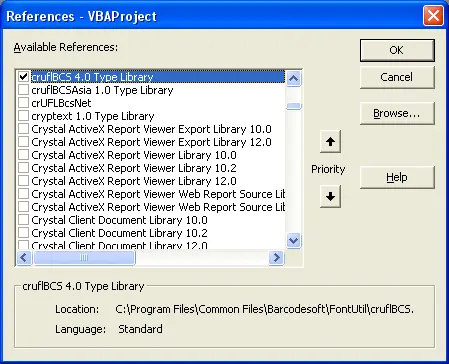
在功能表中選擇 工具 > 設定引用項目。點擊 瀏覽 並選擇 cruflbcs.dll(通常位於第 2 步提到的 FontUtil 資料夾中)。勾選 crUFLBcs 1.0 Type Library 並點擊確定。
6 匯入 Barcodesoft 模組
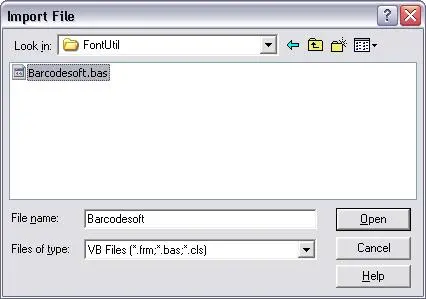
在 Visual Basic 編輯器中按下 Ctrl + M,並從安裝資料夾中選擇 barcodesoft.bas。
7 使用巨集編碼數據
返回電子試算表。使用以下公式即可立即對數據儲存格進行編碼:
- =Code39(A1)
- =Code39Mod43(A1)
- =USSCode39(A1)

8 最後一步:應用字型樣式
右鍵點擊編碼後的儲存格 > 儲存格格式 > 字型。選擇合適的 Barcodesoft 字型,例如 Code39mHr。

在 Microsoft Word 中列印
對於快速生成單個標籤,啟動 Barcodesoft Encoder,輸入數據,然後點擊「複製到剪貼簿」按鈕。在 Word 中按下 Ctrl + V 即可看到條碼。
進階技巧:您還可以利用 Word 的合併列印功能,以 Access 資料庫或 Excel 表格作為數據源批量生成條碼。