Code 39 Barcodes in MS Office generieren
Professionelle Barcode-Lösungen für Windows-Desktop-Drucker.
 |
 |
 |
Der Code 39 Barcode ist eine der zuverlässigsten und am weitesten verbreiteten Symbologien weltweit. Die Verwendung von Barcodesoft Code39 Barcode Schriftarten ist eine intelligente und einfache Methode, um hochwertige Barcodes zu erzeugen. Setzen Sie Ihre Daten einfach in Sternchen (z. B. *DATEN*) und wenden Sie eine Barcodesoft-Schriftart wie Code39mHr an.
1 Barcode-Schriftarten installieren
Kopieren Sie alle TrueType-Schriftarten (*.ttf) aus Ihrem Schriftarten-Ordner in das Verzeichnis C:\Windows\Fonts.
2 DLL-Komponenten registrieren
Öffnen Sie die DOS-Eingabeaufforderung (suchen Sie nach 'cmd'). Wenn Sie Windows Vista, 7, 10 oder 11 verwenden, führen Sie diese bitte als Administrator aus.
regsvr32 crUFLbcs.dll

3 Excel-Makrosicherheit konfigurieren
Stellen Sie sicher, dass Excel so eingestellt ist, dass der Barcode-Generator funktionieren kann:
- Excel 2000/2003: Extras > Makro > Sicherheit > Wählen Sie Niedrig.
- Excel 2007+: Klicken Sie auf die Microsoft Office-Schaltfläche
 > Excel-Optionen > Trust Center > Einstellungen für das Trust Center > Makroeinstellungen > Alle Makros aktivieren.


4 Visual Basic Editor öffnen
Drücken Sie ALT + F11, um den Microsoft Visual Basic Editor zu starten.

5 Bibliotheksverweise hinzufügen
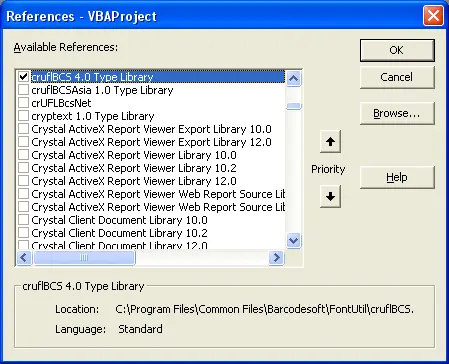
Gehen Sie zu Extras > Verweise. Klicken Sie auf Durchsuchen und wählen Sie die cruflbcs.dll aus (normalerweise im FontUtil-Ordner aus Schritt 2). Aktivieren Sie crUFLBcs 1.0 Type Library und klicken Sie auf OK.
6 Barcodesoft-Modul importieren
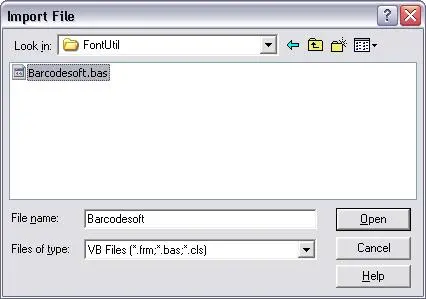
Drücken Sie Strg + M und wählen Sie barcodesoft.bas aus Ihrem Installationsordner aus.
7 Makros zum Codieren von Daten anwenden
Kehren Sie zu Ihrer Tabelle zurück. Verwenden Sie diese Formeln, um Ihre Datenzellen sofort zu codieren:
- =Code39(A1)
- =Code39Mod43(A1)
- =USSCode39(A1)

8 Letzter Schritt: Schriftart zuweisen
Klicken Sie mit der rechten Maustaste auf Ihre codierte Zelle > Zellen formatieren > Schrift. Wählen Sie eine geeignete Barcodesoft-Schriftart wie Code39mHr.

Drucken in Microsoft Word
Für eine schnelle Lösung für einzelne Etiketten starten Sie den Barcodesoft Encoder, geben Sie Ihre Daten ein und klicken Sie auf In Zwischenablage kopieren. Drücken Sie in Word einfach Strg + V, um Ihren Barcode zu sehen.
Profi-Tipp: Sie können auch den Word-Seriendruck mit Access oder Excel als Datenquelle verwenden, um Barcodes im Stapel zu generieren.