MS Office で Code 39 バーコードを生成する
Windows デスクトッププリンター向けのプロフェッショナルなバーコードソリューション。
 |
 |
 |
Code 39 バーコード は、世界で最も信頼され、広く利用されているバーコード体系の一つです。Barcodesoft の Code39 バーコード フォントを使用すれば、高品質なバーコードを非常にスマートかつ簡単に生成できます。データの前後をアスタリスクで囲み(例:*DATA*)、Code39mHr などの Barcodesoft フォントを適用するだけです。
1 バーコードフォントのインストール
fonts フォルダ内にあるすべての TrueType フォント(*.ttf)を、C:\Windows\Fonts ディレクトリにコピーします。
2 DLL コンポーネントの登録
DOS プロンプト(コマンドプロンプト)を開きます。Windows Vista, 7, 10, 11 をご使用の場合は、必ず 「管理者として実行」 してください。
regsvr32 crUFLbcs.dll

3 Excel のマクロセキュリティ設定
バーコード生成機能が動作するように、Excel のマクロを許可する設定を行います:
- Excel 2000/2003: [ツール] > [マクロ] > [セキュリティ] > [低] を選択。
- Excel 2007以降: Microsoft Office ボタン
 > [Excel のオプション] > [セキュリティ センター] > [セキュリティ センターの設定] > [マクロの設定] > [すべてのマクロを有効にする] を選択。


4 Visual Basic エディタを開く
ALT + F11 を押して、Microsoft Visual Basic エディタを起動します。

5 ライブラリの参照設定を追加
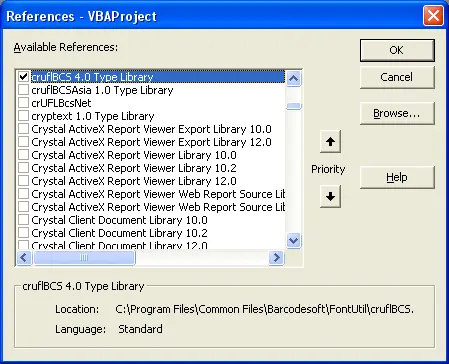
[ツール] > [参照設定] に移動します。[参照] ボタンをクリックし、cruflbcs.dll(通常は手順 2 で説明した FontUtil フォルダ内)を選択します。crUFLBcs 1.0 Type Library にチェックを入れて OK をクリックします。
6 Barcodesoft モジュールのインポート
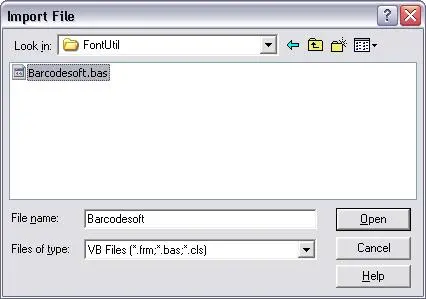
Visual Basic エディタで Ctrl + M を押し、インストールフォルダにある barcodesoft.bas を選択して「開く」をクリックします。
7 マクロを適用してデータをエンコードする
スプレッドシートに戻ります。以下の数式を使用して、データセルを瞬時にエンコードできます:
- =Code39(A1)
- =Code39Mod43(A1)
- =USSCode39(A1)

8 最終ステップ:フォントの適用
エンコードされたセルを右クリック > [セルの書式設定] > [フォント] を選択します。Code39mHr などの適切な Barcodesoft フォントを選択してください。

Microsoft Word での印刷
単一のラベルを素早く作成するには、Barcodesoft Encoder を起動してデータを入力し、[Copy to Clipboard] ボタンをクリックします。Word を開き、Ctrl + V を押すだけでバーコードが表示されます。
アドバンスド・ヒント:Access データベースや Excel スプレッドシートをデータソースとして、Word の 差し込み印刷 を使用してバーコードを一括生成することも可能です。