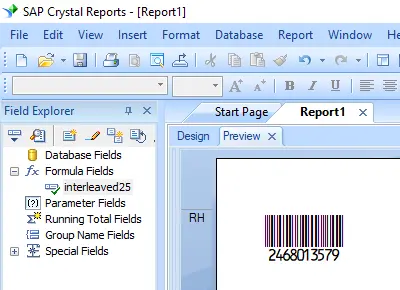
1. 首先,確認您的 SAP Crystal Reports 環境位元數,以確保完美的相容性:
SAP Crystal Reports 2008 / 2011 / 2013 / 2016 為 32 位元。
SAP Crystal Reports 2020 / 2025 為 64 位元。
1.1 若使用 64 位元 SAP Crystal Reports,請註冊 64 位元的 cruflbcs_x64.dll。請以「系統管理員身分」開啟命令提示字元並執行以下指令:
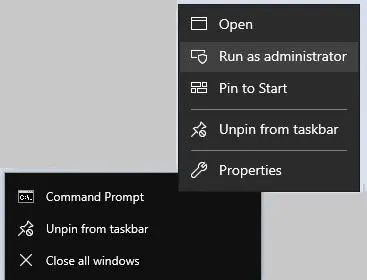
執行這些指令以註冊 64 位元 DLL:
1.2 若使用 32 位元 SAP Crystal Reports,請註冊 32 位元的 cruflbcs.dll。只需執行:

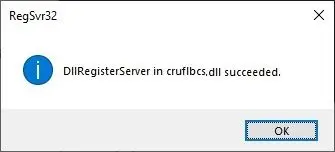
註冊成功後,將會出現確認視窗。
SAP Crystal Reports 2008 / 2011 / 2013 / 2016 為 32 位元。
SAP Crystal Reports 2020 / 2025 為 64 位元。
1.1 若使用 64 位元 SAP Crystal Reports,請註冊 64 位元的 cruflbcs_x64.dll。請以「系統管理員身分」開啟命令提示字元並執行以下指令:
執行這些指令以註冊 64 位元 DLL:
            cd "C:\Program Files\Common Files\Barcodesoft\FontUtil"

            %systemroot%\System32\regsvr32.exe cruflbcs_x64.dll
1.2 若使用 32 位元 SAP Crystal Reports,請註冊 32 位元的 cruflbcs.dll。只需執行:
            cd "C:\Program Files (x86)\Common Files\Barcodesoft\FontUtil"

            regsvr32.exe cruflbcs.dll
註冊成功後,將會出現確認視窗。
2. 輕鬆定位 UFL 函數。
透過以下路徑快速找到所需工具:Functions List ⇒ Additional Functions ⇒ COM and .NET UFLs (u212com.dll) ⇒ Visual Basic UFLs。只需按兩下 BCSLineari25 函數即可開始。
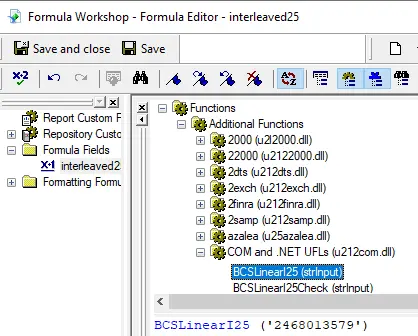
3. 設計新的公式欄位
開啟您的報表,在 公式欄位 (Formula Fields) 上按右鍵並選擇 「新增 (New...)」。將欄位命名為「I25MHr」,然後點擊 「使用編輯器 (Use Editor)」 以開啟設定視窗。
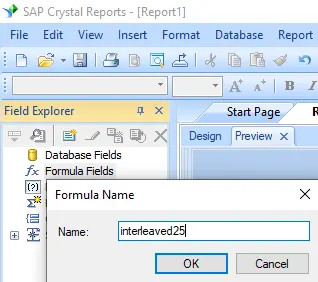
4. 對應您的資料
選擇您要使用的資料庫欄位作為公式的參數。連結完成後,點擊「儲存 (Save)」按鈕以完成您的新公式欄位設定。
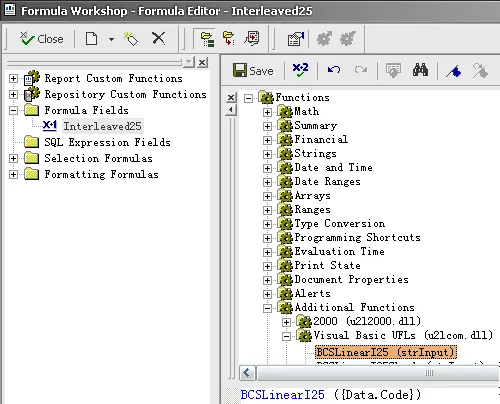
5. 加入報表設計
只需將新的 I25MHr 欄位拖放至您的報表配置中。您最初可能會看到原始字元,這是正常的,因為我們接下來將套用專用的條碼字型,將其轉換為高品質的條碼。
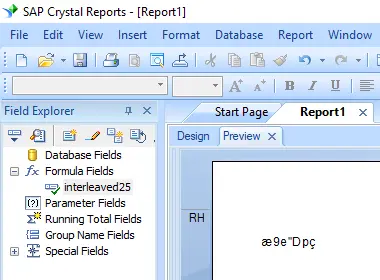
6. 套用專業的 I25MHr 字型。
在您的公式欄位上按右鍵並選擇「設定物件格式 (Format Object)」。在字型設定中,從可用字型列表中選擇「I25MHr」。
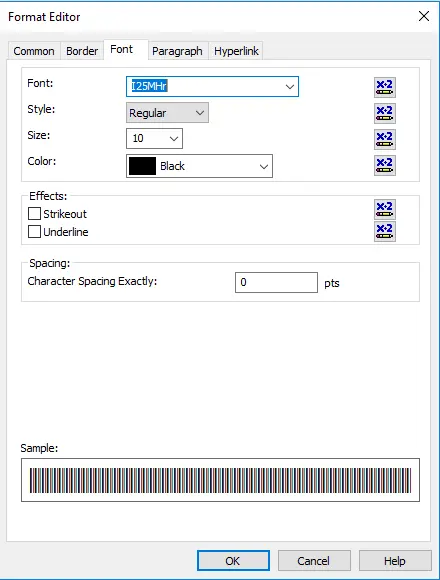
7. 專業的呈現效果。
點擊「確定 (OK)」,您的資料將立即在報表中呈現為清晰、可掃描的 Interleaved 2-of-5 條碼。