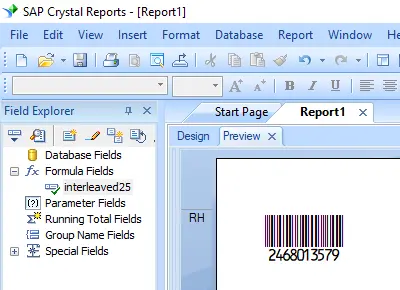
SAP Crystal Reports 2008 / 2011 / 2013 / 2016 は32ビット版です。
SAP Crystal Reports 2020 / 2025 は64ビット版です。
1.1 64ビット版のSAP Crystal Reportsをご利用の場合は、64ビット版のcruflbcs_x64.dllを登録します。コマンドプロンプトを「管理者として実行」し、以下のコマンドを入力してください。
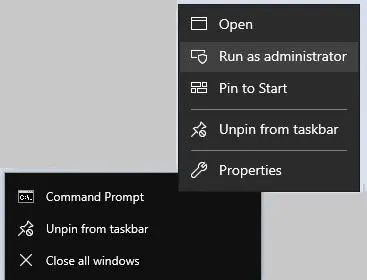
以下のコマンドを実行して64ビットDLLを登録します:
            cd "C:\Program Files\Common Files\Barcodesoft\FontUtil"

            %systemroot%\System32\regsvr32.exe cruflbcs_x64.dll
1.2 32ビット版のSAP Crystal Reportsをご利用の場合は、32ビット版のcruflbcs.dllを登録します。以下のコマンドを実行してください:
            cd "C:\Program Files (x86)\Common Files\Barcodesoft\FontUtil"

            regsvr32.exe cruflbcs.dll

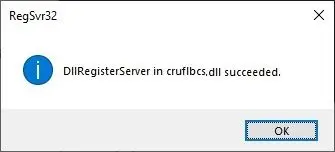
登録が成功すると、確認ウィンドウが表示されます。
2. UFL関数の配置
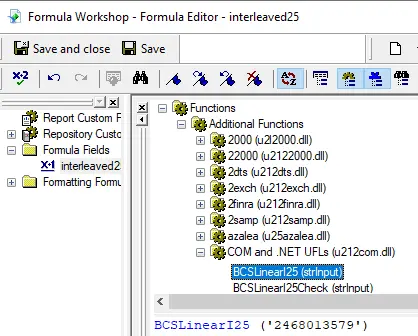
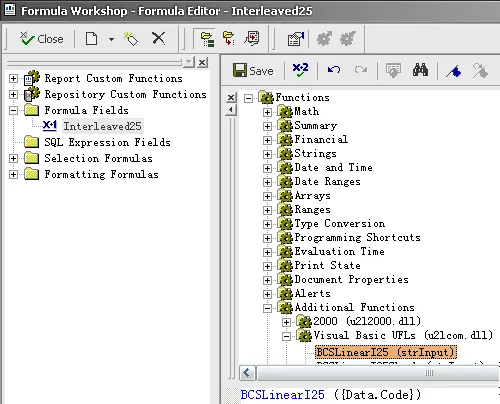
必要なツールをすばやく見つけるために、以下のようにナビゲートします:Functions List ⇒ Additional Functions ⇒ COM and .NET UFLs (u212com.dll) ⇒ Visual Basic UFLs。BCSLineari25関数をダブルクリックして開始します。
3. 新しい式フィールドの作成
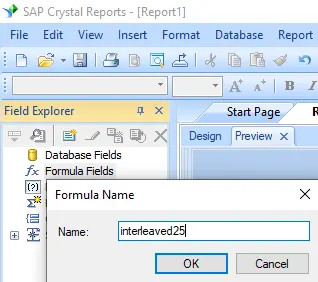
レポートを開き、式フィールド(Formula Fields)を右クリックして「新規作成...」を選択します。フィールド名を「I25MHr」とし、「エディタを使用」をクリックして設定ウィンドウを開きます。
4. データのマッピング
式のパラメータとして目的のデータベースフィールドを選択します。リンクが完了したら、「保存」ボタンをクリックして新しい式フィールドを確定します。
5. レポートデザインへの追加
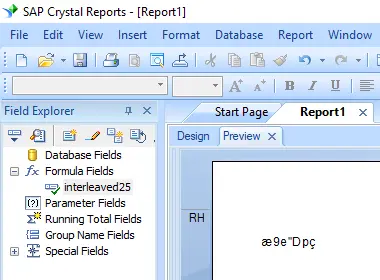
作成したI25MHrフィールドをドラッグ&ドロップでレポートレイアウトに追加します。最初は未加工の文字が表示されますが、これは正常です。次に特殊なバーコードフォントを適用して、高品質なバーコードに変換します。
6. プロ仕様のI25MHrフォントの適用
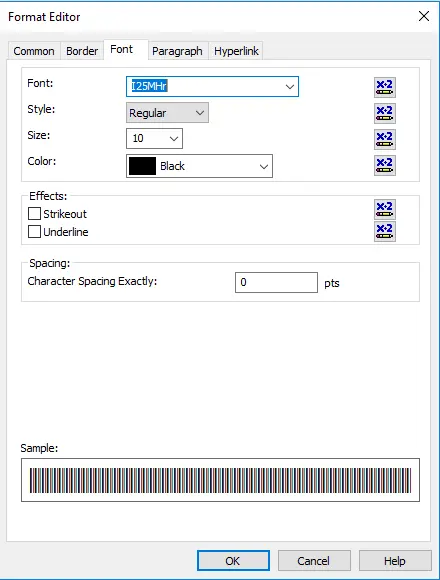
式フィールドを右クリックし、「オブジェクトの書式設定」を選択します。フォント設定で、利用可能なフォントリストから「I25MHr」を選択します。
7. 完成
「OK」をクリックすると、データがクリアで読み取り可能なInterleaved 2-of-5バーコードとしてレポート内に表示されます。