SAP Crystal Reports 2008 / 2011 / 2013 / 2016 sind 32-Bit-Versionen.
SAP Crystal Reports 2020 / 2025 sind 64-Bit-Versionen.
1.1 Wenn Sie SAP Crystal Reports 64-Bit verwenden, registrieren Sie die 64-Bit-Datei cruflbcs_x64.dll. Öffnen Sie die Eingabeaufforderung als Administrator und führen Sie Folgendes aus:
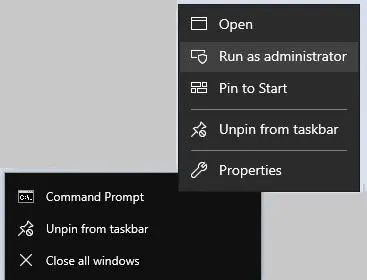
Führen Sie diese Befehle aus, um die 64-Bit-DLL zu registrieren:
            cd "C:\Program Files\Common Files\Barcodesoft\FontUtil"

            %systemroot%\System32\regsvr32.exe cruflbcs_x64.dll
1.2 Wenn Sie SAP Crystal Reports 32-Bit verwenden, registrieren Sie die 32-Bit-Datei cruflbcs.dll. Führen Sie einfach Folgendes aus:
            cd "C:\Program Files (x86)\Common Files\Barcodesoft\FontUtil"

            regsvr32.exe cruflbcs.dll

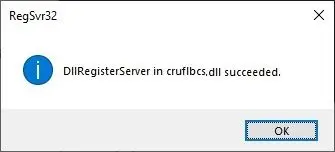
Nach erfolgreicher Registrierung erscheint ein Bestätigungsfenster.
2. Lokalisieren Sie die UFL-Funktion.
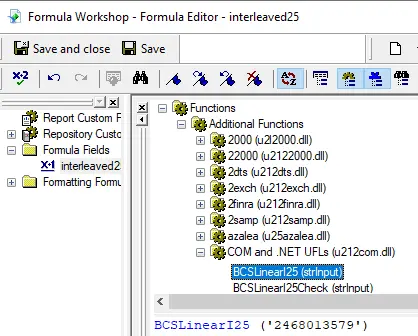
Finden Sie das benötigte Tool schnell durch Navigation: Functions List ⇒ Additional Functions ⇒ COM and .NET UFLs (u212com.dll) ⇒ Visual Basic UFLs. Doppelklicken Sie einfach auf die Funktion BCSLineari25, um zu beginnen.
3. Erstellen Sie ein neues Formelfeld
Öffnen Sie Ihren Bericht, klicken Sie mit der rechten Maustaste auf Formelfelder (Formula Fields) und wählen Sie "Neu...". Nennen Sie Ihr Feld "I25MHr" und klicken Sie auf "Editor verwenden", um das Konfigurationsfenster zu öffnen.
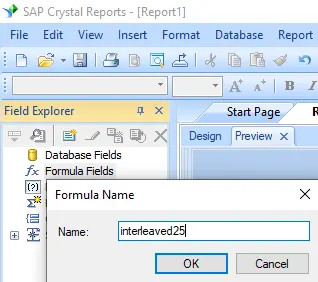
4. Daten zuordnen
Wählen Sie das gewünschte Datenbankfeld als Parameter für die Formel aus. Sobald die Verknüpfung hergestellt ist, klicken Sie auf die Schaltfläche "Speichern", um Ihr neues Formelfeld zu finalisieren.
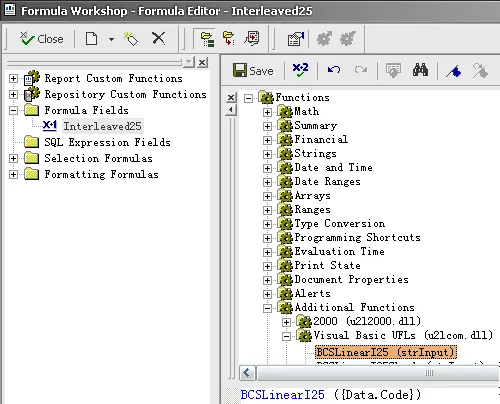
5. Zum Berichtsentwurf hinzufügen
Ziehen Sie Ihr neues I25MHr-Feld einfach per Drag-and-Drop in Ihr Berichtslayout. Möglicherweise bemerken Sie anfangs rohe Zeichen – das ist zu erwarten, da wir nun die spezielle Barcode-Schriftart anwenden, um sie in hochwertige Barcodes umzuwandeln.
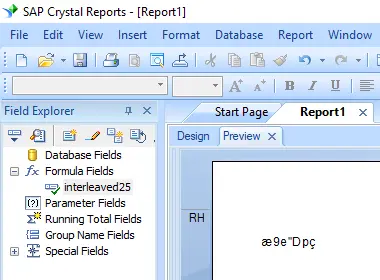
6. Die professionelle I25MHr-Schriftart anwenden.
Klicken Sie mit der rechten Maustaste auf Ihr Formelfeld und wählen Sie "Objekt formatieren" (Format Object). Wählen Sie unter den Schrifteinstellungen "I25MHr" aus Ihrer Liste der verfügbaren Schriftarten aus.
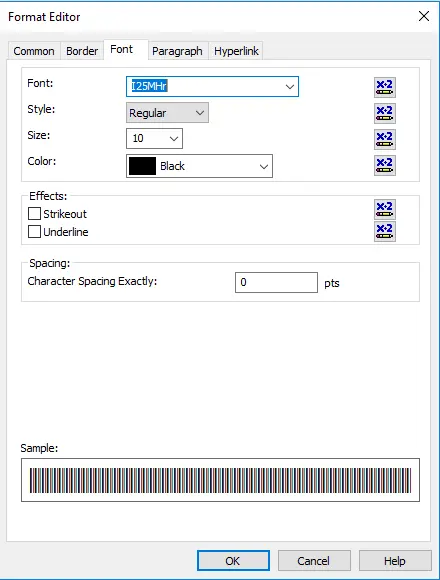
7. Professionelle Ergebnisse.
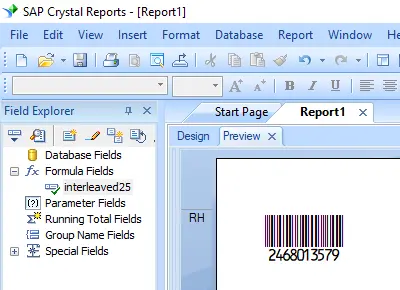
Klicken Sie auf "OK", und Ihre Daten werden sofort als sauberer, scannbarer Interleaved 2-of-5 Barcode direkt in Ihrem Bericht gerendert.