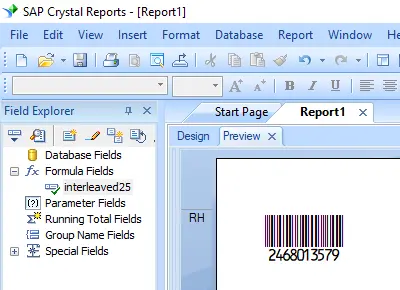
SAP Crystal Reports 2008 / 2011 / 2013 / 2016 sont en 32 bits.
SAP Crystal Reports 2020 / 2025 sont en 64 bits.
1.1 Si vous utilisez SAP Crystal Reports 64 bits, enregistrez le fichier cruflbcs_x64.dll 64 bits. Ouvrez l'invite de commande en tant qu'administrateur et exécutez ce qui suit :
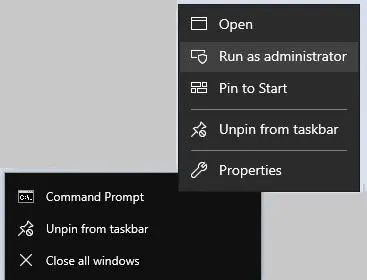
Exécutez ces commandes pour enregistrer la DLL 64 bits :
            cd "C:\Program Files\Common Files\Barcodesoft\FontUtil"

            %systemroot%\System32\regsvr32.exe cruflbcs_x64.dll
1.2 Si vous utilisez SAP Crystal Reports 32 bits, enregistrez le fichier cruflbcs.dll 32 bits. Exécutez simplement :
            cd "C:\Program Files (x86)\Common Files\Barcodesoft\FontUtil"

            regsvr32.exe cruflbcs.dll

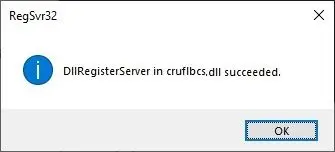
Une fenêtre de confirmation apparaîtra une fois l'enregistrement réussi.
2. Localisez facilement la fonction UFL.
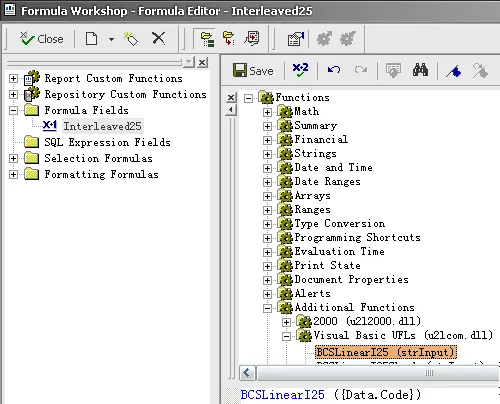
Trouvez rapidement l'outil dont vous avez besoin en naviguant dans : Functions List ⇒ Additional Functions ⇒ COM and .NET UFLs (u212com.dll) ⇒ Visual Basic UFLs. Double-cliquez simplement sur la fonction BCSLineari25 pour commencer.
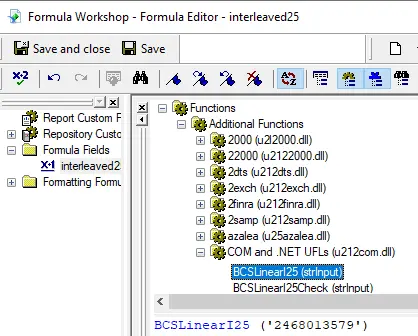
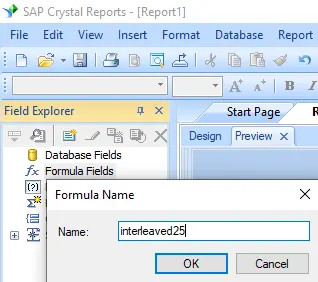
3. Concevez un nouveau champ de formule
Ouvrez votre rapport, faites un clic droit sur Formula Fields (Champs de formule) et sélectionnez "New..." (Nouveau). Nommez votre champ "I25MHr" et cliquez sur "Use Editor" (Utiliser l'éditeur) pour ouvrir la fenêtre de configuration.
4. Mappez vos données
Sélectionnez le champ de base de données souhaité comme paramètre pour la formule. Une fois lié, cliquez sur le bouton "Save" (Enregistrer) pour finaliser votre nouveau champ de formule.
5. Ajoutez au modèle de rapport
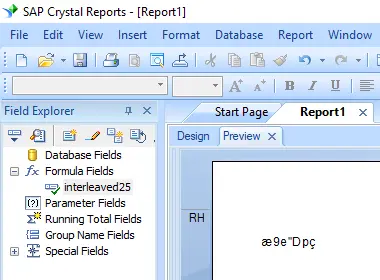
Glissez-déposez simplement votre nouveau champ I25MHr dans la mise en page de votre rapport. Vous remarquerez peut-être des caractères bruts au début ; c'est normal, car nous allons maintenant appliquer la police de caractères spécialisée pour les transformer en codes-barres de haute qualité.
6. Appliquez la police professionnelle I25MHr.
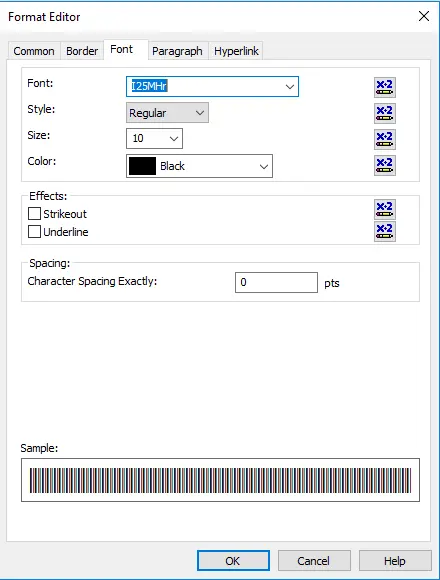
Faites un clic droit sur votre champ de formule et sélectionnez "Format Object" (Formater l'objet). Dans les paramètres de police, choisissez "I25MHr" dans la liste des polices disponibles.
7. Résultats professionnels.
Cliquez sur "OK", et vos données s'afficheront instantanément sous forme de code-barres Interleaved 2-of-5 propre et lisible directement dans votre rapport.