如何在 Crystal Reports 中列印 Aztec 碼
關於如何利用 UFL 函數將高密度二維 Aztec 條碼整合到 Crystal Reports 報表中的完整開發人員指南。


1
初始化公式欄位
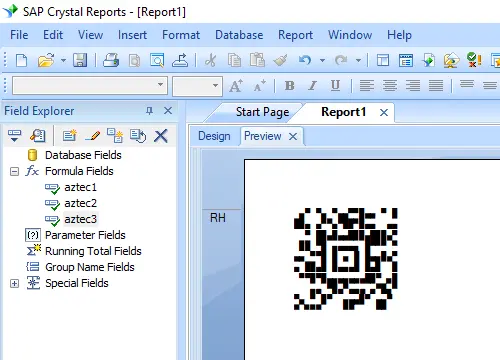
在 Crystal Reports 中開啟您的報表。導覽至 欄位總管 (Field Explorer),右鍵點擊 公式欄位 (Formula Fields),然後選擇 新建...。
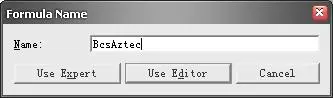
在名稱框中輸入 Aztec1,然後點擊確定進入公式編輯器。
2
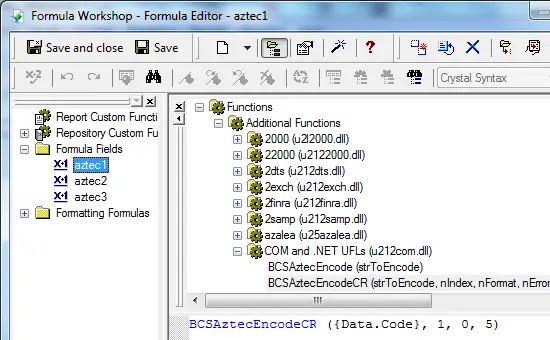
選擇 Aztec UFL 函數
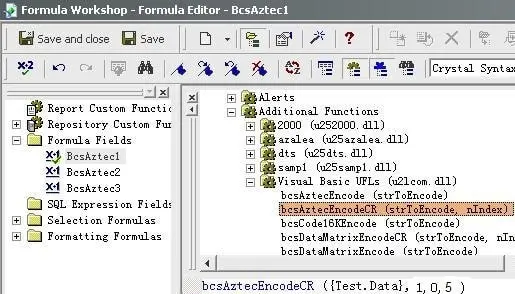
在函數樹中找到 Barcodesoft Aztec 編碼函數:
函數清單 » 附加函數 » COM and .NET UFLs (u212com.dll) » Visual Basic UFLs
連點兩下 BCSAztecEncodeCR 將其插入到您的公式中。
3
處理字元長度限制
Crystal Reports 對單個公式欄位有 254 個字元的限制。為了將大量資料編碼到 Aztec 碼中,您必須將資料拆分到多個公式欄位中。
專家提示:計算所需欄位數
使用 BCSAztecFormulaNoForCR({您的資料庫欄位}) 可以精確計算針對您的特定資料長度所需的公式欄位數量。
4
格式化文字物件
- 在報表中插入一個 文字物件 (Text Object)。
- 依序將所有 Aztec 公式欄位(
Aztec1、Aztec2等)拖放到該文字物件中。 - 右鍵點擊該文字物件,選擇 設定欄位格式 (Format Field)。
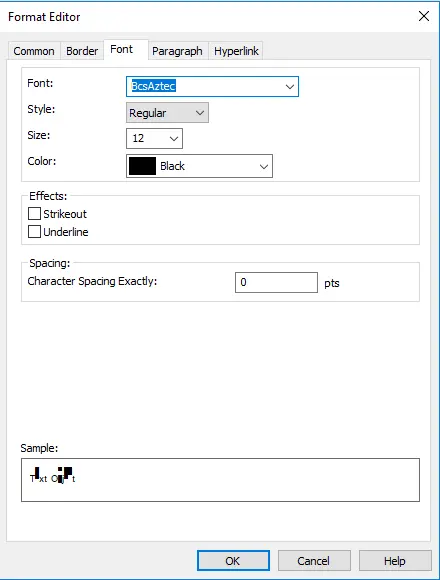
- 將字型設定為 BcsAztec。