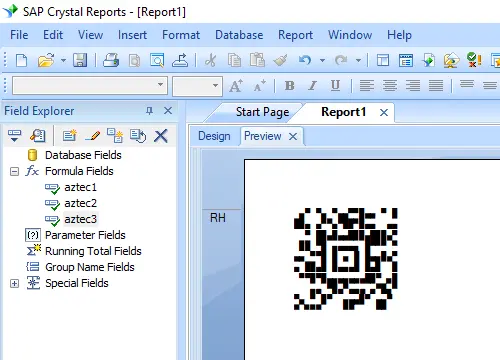
如何在 Crystal Reports 中打印 Aztec 码
关于如何利用 UFL 函数将高密度二维 Aztec 条形码集成到 Crystal Reports 报表中的完整开发人员指南。


1
初始化公式字段
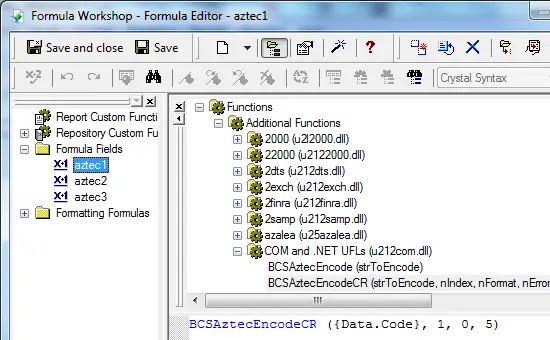
在 Crystal Reports 中打开您的报表。导航到 字段资源管理器 (Field Explorer),右键点击 公式字段 (Formula Fields),然后选择 新建...。
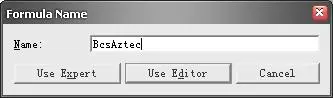
在名称框中输入 Aztec1,然后点击确定进入公式编辑器。
2
选择 Aztec UFL 函数
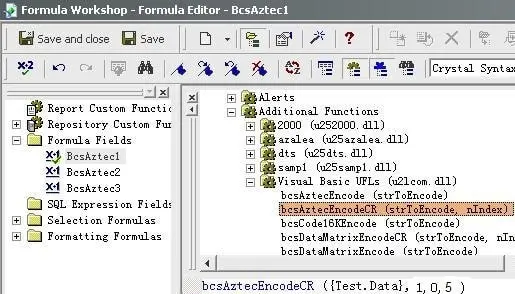
在函数树中找到 Barcodesoft Aztec 编码函数:
函数列表 » 附加函数 » COM and .NET UFLs (u212com.dll) » Visual Basic UFLs
双击 BCSAztecEncodeCR 将其插入到您的公式中。
3
处理字符长度限制
Crystal Reports 对单个公式字段有 254 个字符的限制。为了将大量数据编码到 Aztec 码中,您必须将数据拆分到多个公式字段中。
专家提示:计算所需字段数
使用 BCSAztecFormulaNoForCR({您的数据库字段}) 可以精确计算针对您的特定数据长度所需的公式字段数量。
4
格式化文本对象
- 在报表中插入一个 文本对象 (Text Object)。
- 按顺序将所有 Aztec 公式字段(
Aztec1、Aztec2等)拖放到该文本对象中。 - 右键点击该文本对象,选择 设置字段格式 (Format Field)。
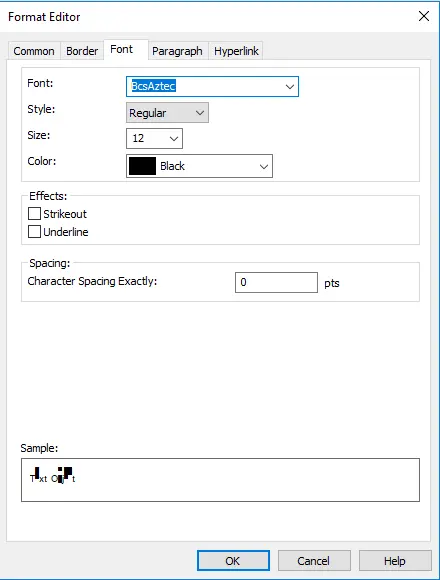
- 将字体设置为 BcsAztec。