如何在 Microsoft Excel 中生成 Data Matrix 二維條碼
本專業教學將教您如何使用 VBA 宏和專用字型,在 Excel 電子表格中建立可掃描的 Data Matrix 二維條碼。
1 配置宏安全性設定
要執行條碼編碼指令碼,您必須首先在 Microsoft Excel 中啟用宏。
對於 Excel 2000 或 2003:
移至 工具 > 宏 > 安全性,然後選擇 低 安全性層級。

對於 Excel 2007 至 2019 / Office 365:


點擊 Office 按鈕/檔案 > Excel 選項 > 信任中心 > 信任中心設定 > 宏設定。選擇 「啟用所有宏」。

2 設定 VBA 函式庫參照
按 ALT + F11 打開 Visual Basic 編輯器。

導覽至 工具 > 參照。點擊 瀏覽 並找到 cruflbcs.dll 檔案。
確保勾選了 crUFLBcs 4.0 Type Library,如下所示:

3 匯入 Barcodesoft VBA 模組
在 VBA 編輯器中,按 Ctrl + M 匯入模組。從安裝資料夾中選擇 barcodesoft.bas。
找不到檔案?您可以從此處下載 Data Matrix 模組:cruflbcs.zip

4 使用 Excel 公式編碼資料
返回電子表格。您現在可以使用自定義公式 =datamatrix(xxx)。只需使用儲存格參照作為參數即可生成編碼後的字串。
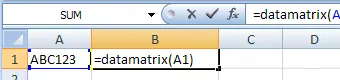
5 應用字型和對齊設定
要將編碼後的文字轉換為視覺條碼,請按照以下格式化步驟操作:
A. 選擇儲存格
右鍵點擊公式儲存格並選擇 設定儲存格格式。

B. 更改字型
移至 字型 選項卡並選擇 BcsDatamatrixS。

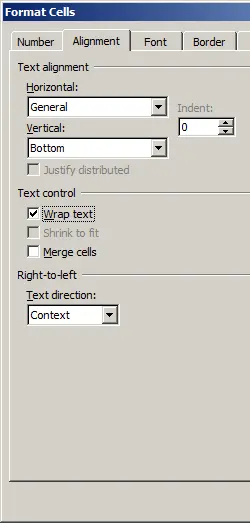
C. 啟用自動換行
移至 對齊 選項卡並勾選 「自動換行」。這對於在網格中正確渲染二維條碼至關重要。
最終可掃描結果
您的 Data Matrix 二維條碼現在已準備就緒!即便螢幕上行與行之間可能出現細小間隙,BcsDatamatrixS 字型經過專門設計,可確保在列印時這些間隙消失,從而維持 100% 的可掃描性。
