So generieren Sie Data Matrix Barcodes in Microsoft Excel
Ein professionelles Tutorial zur Verwendung von VBA-Makros und speziellen Schriftarten, um scanbare Data Matrix 2D-Barcodes direkt in Ihren Excel-Tabellen zu erstellen.
1 Makrosicherheitseinstellungen konfigurieren
Um die Skripte zur Barcode-Kodierung auszuführen, müssen Sie zuerst Makros in Microsoft Excel aktivieren.
Für Excel 2000 oder 2003:
Gehen Sie zu Extras > Makro > Sicherheit und wählen Sie die Sicherheitsstufe Niedrig.

Für Excel 2007 bis 2019 / Office 365:


Klicken Sie auf die Office-Schaltfläche/Datei > Excel-Optionen > Trust Center > Einstellungen für das Trust Center > Makroeinstellungen. Wählen Sie "Alle Makros aktivieren".

2 VBA-Bibliotheksverweise einrichten
Öffnen Sie den Visual Basic-Editor durch Drücken von ALT + F11.

Navigieren Sie zu Extras > Verweise. Klicken Sie auf Durchsuchen und suchen Sie die Datei cruflbcs.dll.
Stellen Sie sicher, dass crUFLBcs 4.0 Type Library wie unten gezeigt markiert ist:

3 Das Barcodesoft VBA-Modul importieren
Drücken Sie im VBA-Editor Strg + M, um ein Modul zu importieren. Wählen Sie barcodesoft.bas aus Ihrem Installationsordner aus.
Datei fehlt? Sie können das Data Matrix Modul hier herunterladen: cruflbcs.zip

4 Daten mit Excel-Formeln kodieren
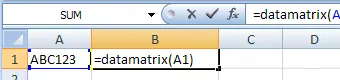
Kehren Sie zu Ihrer Tabelle zurück. Sie können nun die benutzerdefinierte Formel =datamatrix(xxx) verwenden. Nutzen Sie einfach einen Zellbezug als Parameter, um die kodierte Zeichenfolge zu generieren.
5 Schriftart- und Ausrichtungseinstellungen anwenden
Um den kodierten Text in einen visuellen Barcode zu verwandeln, folgen Sie diesen Formatierungsschritten:
A. Zelle auswählen
Klicken Sie mit der rechten Maustaste auf Ihre Formelzelle und wählen Sie Zellen formatieren.

B. Schriftart ändern
Gehen Sie zum Reiter Schrift und wählen Sie BcsDatamatrixS.

C. Zeilenumbruch aktivieren
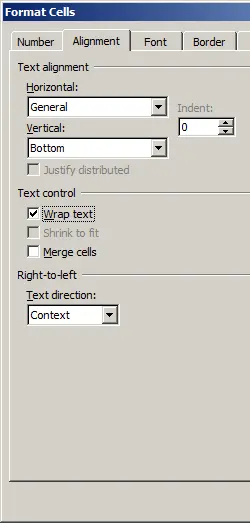
Gehen Sie zum Reiter Ausrichtung und setzen Sie ein Häkchen bei "Zeilenumbruch". Dies ist entscheidend, damit der 2D-Barcode korrekt als Raster dargestellt wird.
Scanbares Endergebnis
Ihr Data Matrix Barcode ist nun bereit! Auch wenn auf dem Bildschirm kleine Lücken zwischen den Zeilen erscheinen mögen, ist die Schriftart BcsDatamatrixS so konzipiert, dass diese Lücken beim Drucken verschwinden, was eine 100%ige Scanbarkeit gewährleistet.
