Microsoft Excelでデータマトリックス・バーコードを生成する方法
VBAマクロと専用フォントを使用して、Excelスプレッドシート内にスキャン可能な2次元データマトリックス・バーコードを作成するためのプロフェッショナルなチュートリアルです。
1 マクロのセキュリティ設定を構成する
バーコード・エンコード・スクリプトを実行するには、まずMicrosoft Excelでマクロを有効にする必要があります。
Excel 2000 または 2003 の場合:
「ツール」 > 「マクロ」 > 「セキュリティ」に移動し、セキュリティレベルを「低」に選択します。

Excel 2007 から 2019 / Office 365 の場合:


Microsoft Officeボタンまたは「ファイル」 > 「Excelのオプション」 > 「トラストセンター」 > 「トラストセンターの設定」 > 「マクロの設定」をクリックし、「すべてのマクロを有効にする」を選択します。

2 VBAライブラリの参照設定を行う
ALT + F11 を押して、Visual Basic Editorを開きます。

「ツール」 > 「参照設定」に移動します。「参照」ボタンをクリックし、cruflbcs.dll ファイルを探します。
以下に示すように、crUFLBcs 4.0 Type Library にチェックが入っていることを確認してください:

3 Barcodesoft VBAモジュールをインポートする
VBAエディタが開いている状態で、Ctrl + M を押してモジュールをインポートします。インストールフォルダから barcodesoft.bas を選択します。
ファイルが見つかりませんか? こちらからデータマトリックス・モジュールをダウンロードできます: cruflbcs.zip

4 Excel関数を使用してデータをエンコードする
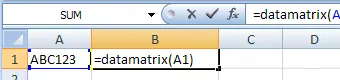
スプレッドシートに戻ります。カスタム関数 =datamatrix(xxx) が使用できるようになっています。引数にセル参照を指定するだけで、エンコードされた文字列が生成されます。
5 フォントと配置の設定を適用する
エンコードされたテキストを視覚的なバーコードに変換するには、以下の書式設定手順に従ってください。
A. セルの選択
数式を入力したセルを右クリックし、「セルの書式設定」を選択します。

B. フォントの変更
「フォント」タブに移動し、フォント名として BcsDatamatrixS を選択します。

C. 折り返しを有効にする
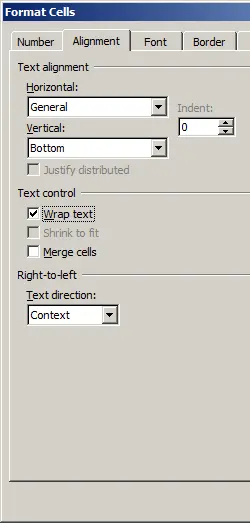
「配置」タブに移動し、「折り返して全体を表示する」のチェックボックスをオンにします。これは、2次元バーコードをグリッド状に正しく描画するために不可欠です。
最終的なスキャン結果
データマトリックス・バーコードの完成です! 画面上では行間にわずかな隙間が見える場合がありますが、BcsDatamatrixS フォントは印刷時にこれらの隙間がなくなるように特別に設計されており、100%のスキャン精度を維持します。
