support
space interleaved 25 barcode
space
Price: US$89
Microsoft Office Marketplace logo
interleaved 2 of 5 barcode download interleaved 2of5 barcode image interleaved 2 of 5 barcode order


Interleaved 2 of 5 est conçu pour encoder des données numériques. Il a une capacité de données plus élevée que le Code 25.

Grâce au progiciel de polices Interleaved 25 de Barcodesoft et à Microsoft® Access®, il est très pratique d'imprimer des Interleaved 2 of 5 bar code depuis votre imprimante de bureau.

1. Copiez toutes les polices TrueType (*.ttf) du dossier des polices vers votre dossier c:\Windows\Fonts.

2. Ouvrez l'invite de commande DOS. Si vous utilisez Windows, veuillez l'ouvrir en tant qu'administrateur.
Allez dans le dossier suivant :
CD C:\Program Files (x86)\Common Files\Barcodesoft\FontUtil
Tapez la commande DOS suivante pour enregistrer crUFLbcs.dll :
regsvr32 crUFLbcs.dll
interleaved 2of5 barcode

Si l'enregistrement échoue, veuillez utiliser la commande DOS suivante :
Regtlibv12 est un utilitaire du framework .NET 2.0 de Windows.
Regtlibv12 _cruflbcs.tlb

3. Démarrez Microsoft® Access® et modifiez le niveau de sécurité.
Si vous utilisez Access 2010 ou une version ultérieure, veuillez cliquer sur le bouton Microsoft Office Interleaved 2of5 office
Cliquez ensuite sur "Options Access" ; une boîte de dialogue s'affichera. Choisissez "Centre de gestion de la confidentialité", cliquez sur "Paramètres du centre de gestion de la confidentialité". Définissez les paramètres des macros sur "Activer toutes les macros", comme illustré ci-dessous.
interleaved 2of5 barcode access database

4. Appuyez sur Alt+F11 dans Access pour ouvrir l'éditeur Microsoft® Visual Basic.
interleaved 2of5 barcode VBA

5. Dans l'éditeur Visual Basic, choisissez le menu Outils ===> Références. Une boîte de dialogue s'affichera. Cliquez sur le bouton Parcourir et choisissez cruflbcs.dll dans votre dossier de travail.
Habituellement, il se trouve dans C:\Program File\CommonFiles\Barcodesoft\Fontutil.
Cochez la case à côté de crUFLBcs 1.0 Type Library comme illustré ci-dessous. Cliquez ensuite sur le bouton OK.
interleaved 2of5 bar code

6. Appuyez sur Ctrl+M ; une boîte de dialogue s'affichera. Choisissez barcodesoft.bas dans le dossier C:\Program File\CommonFiles\Barcodesoft\Fontutil. Cliquez ensuite sur "Ouvrir".
interleaved 2of5 barcode

Si la fonction ITF25 ou ITF25Check semble différente des codes ci-dessous, veuillez copier et coller l'extrait de code suivant pour le remplacer dans le module barcodesoft.

Public Function ITF25(strToEncode As String) As String
Dim obj As cruflBCS.CLinear
Set obj = New cruflBCS.CLinear
ITF25 = obj.I25(strToEncode)
Set obj = Nothing
End Function

Public Function ITF25Check(strToEncode As String) As String
Dim obj As cruflBCS.CLinear
Set obj = New cruflBCS.CLinear
ITF25Check = obj.I25Check(strToEncode)
Set obj = Nothing
End Function

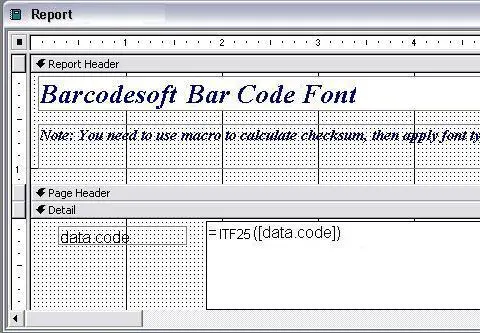
7. Fermez Visual Basic et revenez à votre base de données Access. Maintenant, créez un rapport en mode Création et tapez l'une des macros suivantes dans le champ où vous souhaitez afficher interleaved 2of 5 barcode avant d'appliquer la police I25mHr :
=ITF25([data.code])
=ITF25Check([data.code])

Veuillez noter que 'data' est le nom de la table et 'code' est le nom du champ.
interleaved 2of5 barcode macro

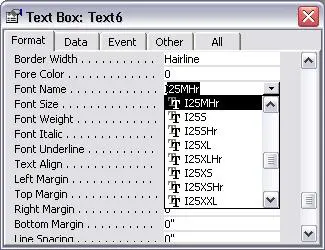
8. Faites un clic droit sur le champ où vous souhaitez afficher interleaved 2of5 barcode. Choisissez Propriétés dans le menu contextuel. Appliquez l'un des types de police appropriés au champ, tel que I25mHr.
interleaved 2of5 barcode font

Pour plus d'informations sur Interleaved 2 of 5 barcode, veuillez cliquer sur BarCodeSoft Interleaved 25 barcode.

interleaved 2 of 5 barcode download interleaved 2of5 barcode image interleaved 2 of 5 barcode order

Microsoft et le logo Office sont des marques de commerce ou des marques déposées de Microsoft Corporation aux États-Unis et/ou dans d'autres pays.

Barcodesoft Phone Support
+1-866-500-1818

Barcodesoft eMail eMail
Technical Support