1. Sicherheitseinstellungen konfigurieren
Für moderne Access-Versionen: Navigieren Sie zu Datei → Optionen → Trust Center → Einstellungen für das Trust Center → Makroeinstellungen und wählen Sie "Alle Makros aktivieren."

2. VBA-Editor öffnen
Öffnen Sie den Visual Basic for Applications (VBA) Editor schnell, indem Sie ALT + F11 auf Ihrer Tastatur drücken.

3. Erforderliche Verweise hinzufügen
Gehen Sie im VBA-Editor auf Extras → Verweise. Klicken Sie auf "Durchsuchen", um die Datei cruflbcs.dll zu finden. Wählen Sie crUFLBcs 5.0 Type Library aus der Liste aus und klicken Sie auf OK, um die Barcode-Funktionalität zu aktivieren.

4. Barcode-Modul importieren
Drücken Sie Strg + M, um die Datei barcodesoft.bas zu importieren. Dadurch wird die erforderliche Barcode-Logik zu Ihrem Projekt hinzugefügt.

5. Barcode-Ausdrücke anwenden
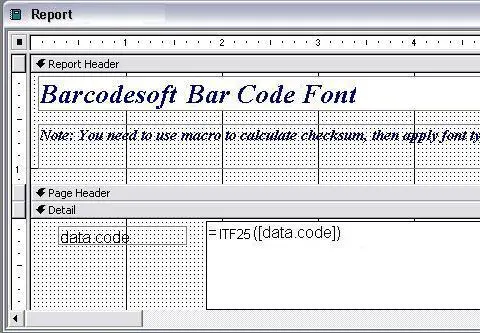
Kehren Sie in der Entwurfsansicht zu Ihrem Bericht zurück. Wählen Sie das Textfeld aus, in dem der Barcode erscheinen soll, und geben Sie den folgenden Ausdruck in die Eigenschaft "Steuerelementinhalt" ein:
Achten Sie darauf, 'tabellenName' und 'feldName' durch Ihre tatsächlichen Datenbankwerte zu ersetzen.
6. Barcode-Schriftart festlegen
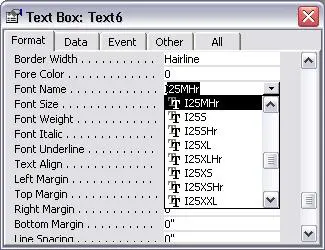
Klicken Sie schließlich mit der rechten Maustaste auf das Textfeld, wählen Sie Eigenschaften und ändern Sie die Schriftart in I25MHr. Ihre Daten werden nun sofort als professioneller Interleaved 2-of-5 Barcode dargestellt.