Guide Complet : Comment générer des codes-barres Aztec dans Microsoft Excel
Générez facilement des codes-barres 2D haute densité avec le Pack Barcodesoft Aztec.
Apprenez à utiliser la police TrueType BcsAztec et
l'intégration DLL pour imprimer des codes-barres professionnels directement depuis votre feuille de calcul.
1 Installer les polices et enregistrer la DLL
Tout d'abord, préparez votre système en copiant les éléments nécessaires :
- Copiez la police TrueType bcsAztec.ttf dans
C:\Windows\Fonts. - Copiez cruflbcs.dll et barcodesoft.bas dans
C:\Program Files (x86)\Common Files\Barcodesoft\FontUtil.
Ouvrez l'invite de commande DOS en tant qu'Administrateur et exécutez les commandes suivantes pour enregistrer la bibliothèque :
CD C:\Program Files (x86)\Common Files\Barcodesoft\FontUtil
regsvr32 crUFLbcs.dll

2 Configurer la sécurité des macros Excel
Lancez Microsoft Excel pour commencer la configuration.
Excel 2000 ou 2003
Allez dans Menu > Outils > Macro > Sécurité. Sélectionnez Sécurité basse.

Excel 2007 et plus récent
Cliquez sur le bouton Office, puis Centre de gestion de la confidentialité > Paramètres des macros > Activer toutes les macros.

3 Intégration Visual Basic (VBA)
Appuyez sur ALT + F11 pour ouvrir l'éditeur VBA.

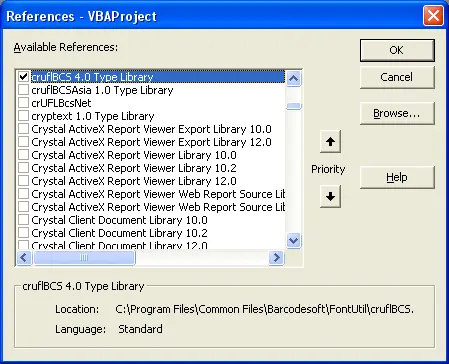
Ajouter la référence de bibliothèque :
Outils > Références > Parcourir > Sélectionnez cruflbcs.dll. Cochez crUFLBcs 4.0 Type Library.
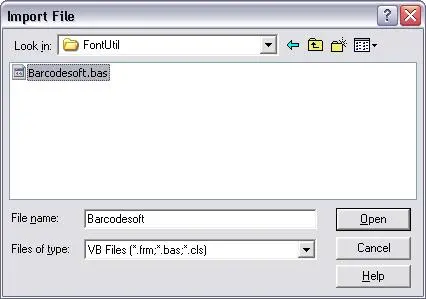
Importer le module :
Appuyez sur Ctrl + M et sélectionnez barcodesoft.bas.
4 Appliquer l'encodage Aztec aux données
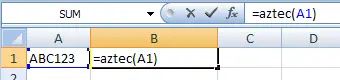
Fermez l'éditeur VBA et revenez à votre feuille. Utilisez la formule suivante pour encoder vos données :
Étapes finales de formatage
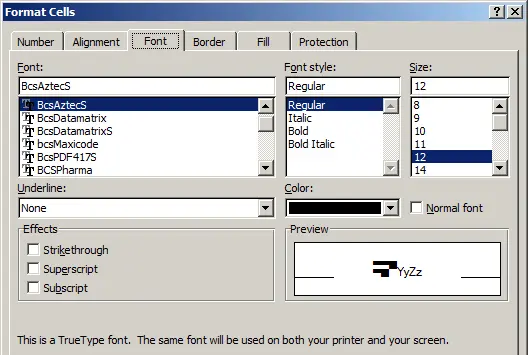
1. Définir la police
Clic droit sur la cellule > Format de cellule > Police > Choisissez BcsAztecS.
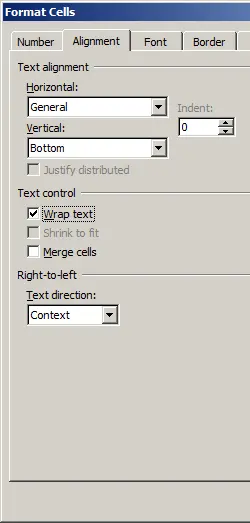
2. Activer le renvoi à la ligne
Onglet Alignement > Sélectionnez "Renvoyer à la ligne".