Guía Definitiva: Cómo generar códigos de barras Aztec en Microsoft Excel
Genere códigos de barras 2D de alta densidad fácilmente con el Paquete Barcodesoft Aztec.
Aprenda a utilizar la fuente TrueType BcsAztec e
integración DLL para imprimir códigos de barras profesionales directamente desde su hoja de cálculo.
1 Instalar fuentes y registrar DLL
Primero, prepare su entorno del sistema copiando los archivos necesarios:
- Copie la fuente TrueType bcsAztec.ttf a
C:\Windows\Fonts. - Copie cruflbcs.dll y barcodesoft.bas a
C:\Program Files (x86)\Common Files\Barcodesoft\FontUtil.
Abra el símbolo del sistema (DOS) como Administrador y ejecute los siguientes comandos para registrar la biblioteca:
CD C:\Program Files (x86)\Common Files\Barcodesoft\FontUtil
regsvr32 crUFLbcs.dll

2 Configurar la seguridad de macros en Microsoft Excel
Inicie Microsoft Excel para comenzar la configuración.
Excel 2000 o 2003
Vaya a Menú > Herramientas > Macro > Seguridad. Seleccione Seguridad baja.

Excel 2007 y posteriores
Haga clic en el botón de Office, luego Centro de confianza > Configuración de macros > Habilitar todas las macros.

3 Integración de Visual Basic (VBA)
Presione ALT + F11 para abrir el Editor de VBA.

Agregar referencia de biblioteca:
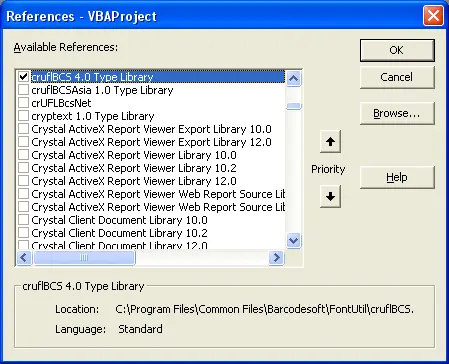
Herramientas > Referencias > Examinar > Seleccione cruflbcs.dll. Marque crUFLBcs 4.0 Type Library.
Importar módulo:
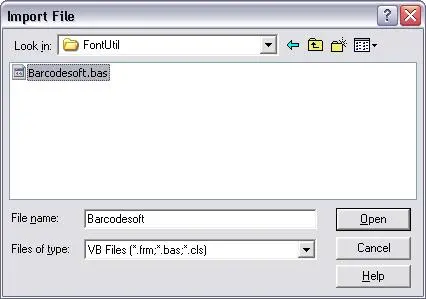
Presione Ctrl + M y seleccione barcodesoft.bas.
4 Aplicar codificación Aztec a los datos
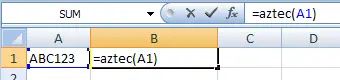
Cierre el editor de VBA y regrese a su hoja. Use la siguiente fórmula para codificar sus datos:
Pasos finales de formato
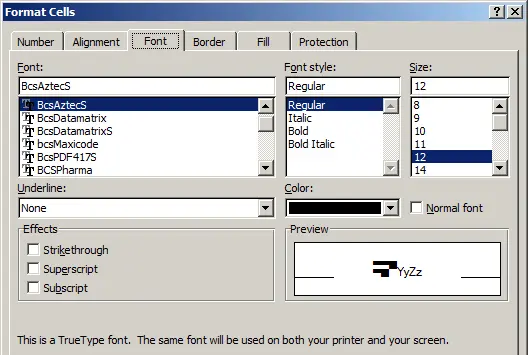
1. Definir tipo de letra
Clic derecho en la celda > Formato de celdas > Fuente > Elija BcsAztecS.
2. Habilitar ajuste de texto
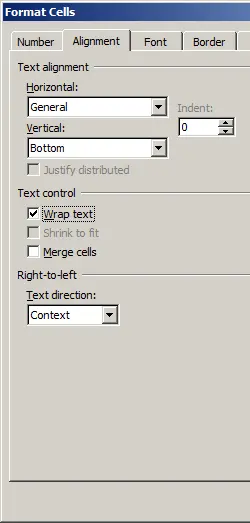
Pestaña Alineación > Seleccione "Ajustar texto".