Comment générer des codes-barres Data Matrix dans Microsoft Excel
Un tutoriel professionnel sur l'utilisation des macros VBA et des polices spécialisées pour créer des codes-barres 2D Data Matrix scannables dans vos feuilles de calcul Excel.
1 Configurer les paramètres de sécurité des macros
Para exécuter les scripts d'encodage de codes-barres, vous devez d'abord activer les macros dans Microsoft Excel.
Pour Excel 2000 ou 2003 :
Allez dans Outils > Macro > Sécurité et sélectionnez le niveau de sécurité Faible.

Pour Excel 2007 à 2019 / Office 365 :


Cliquez sur le bouton Office/Fichier > Options Excel > Centre de gestion de la confidentialité > Paramètres du Centre de gestion de la confidentialité > Paramètres des macros. Choisissez "Activer toutes les macros".

2 Configurer les références de la bibliothèque VBA
Ouvrez l'éditeur Visual Basic en appuyant sur ALT + F11.

Allez dans Outils > Références. Cliquez sur Parcourir et localisez cruflbcs.dll.
Assurez-vous que crUFLBcs 4.0 Type Library est coché comme indiqué ci-dessous :

3 Importer le module VBA Barcodesoft
Toujours dans l'éditeur VBA, appuyez sur Ctrl + M pour importer un module. Sélectionnez barcodesoft.bas dans votre dossier d'installation.
Fichier manquant ? Vous pouvez télécharger le module Data Matrix ici : cruflbcs.zip

4 Encoder les données avec les formules Excel
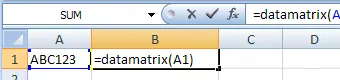
Revenez à votre feuille de calcul. Vous pouvez maintenant utiliser la formule personnalisée =datamatrix(xxx). Utilisez simplement une référence de cellule comme paramètre pour générer la chaîne encodée.
5 Appliquer la police et les paramètres d'alignement
Pour transformer le texte encodé en un code-barres visuel, suivez ces étapes de mise en forme :
A. Sélectionner la cellule
Faites un clic droit sur votre cellule de formule et sélectionnez Format de cellule.

B. Changer la police
Allez dans l'onglet Police et sélectionnez BcsDatamatrixS.

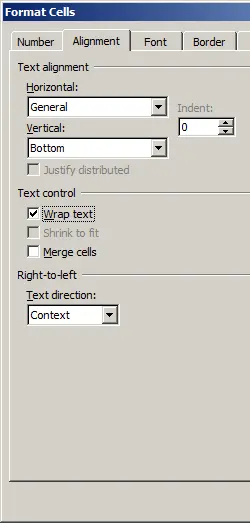
C. Activer le renvoi à la ligne
Allez dans l'onglet Alignement et cochez la case "Renvoyer à la ligne automatiquement". Ceci est crucial pour que les codes-barres 2D s'affichent correctement en grille.
Résultat final scannable
Votre code-barres Data Matrix est maintenant prêt ! Même si de petits espaces apparaissent entre les lignes à l'écran, la police BcsDatamatrixS est spécifiquement conçue pour que ces espaces disparaissent à l'impression, garantissant une lisibilité à 100 %.
