

Comment générer des codes-barres Code 128 dans Crystal Reports
Suivez ce guide complet pour intégrer des **codes-barres Code 128** de haute qualité dans vos rapports Crystal Reports en utilisant les polices et les bibliothèques de fonctions utilisateur (UFL) de Barcodesoft.
Enregistrer les DLL UFL de code-barres
Exécutez l'Invite de commandes en tant qu'administrateur pour enregistrer les composants d'exécution requis.
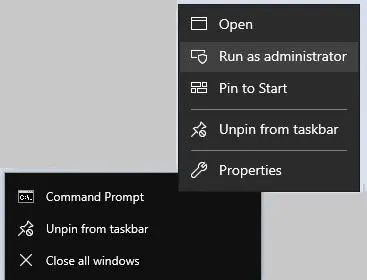
# Pour les systèmes / DLL 32 bits
cd "C:\Program Files (x86)\Common Files\Barcodesoft\FontUtil"
regsvr32.exe cruflbcs.dll

# Pour les systèmes / DLL 64 bits
cd "C:\Program Files (x86)\Common Files\Barcodesoft\FontUtil"
%systemroot%\System32\regsvr32.exe cruflbcs_x64.dll
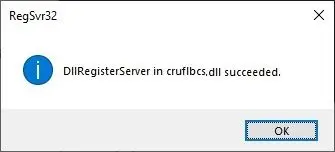
Confirmation de l'enregistrement réussi :
Créer un nouveau champ de formule
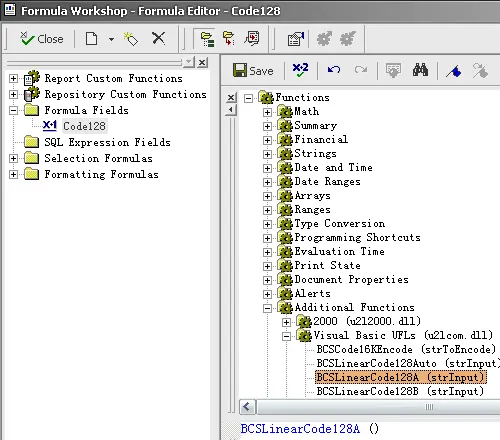
Ouvrez Crystal Reports, faites un clic droit sur Champs de formule, et sélectionnez Nouveau.... Nommez votre formule "code128".

Appliquer la fonction BCSLinearcode128
Dans l'Éditeur de formule, localisez Visual Basic UFLs et double-cliquez sur la fonction BCSLinearcode128. Entrez votre champ de base de données comme paramètre.
Ajouter à la conception du rapport
Faites glisser et déposez le nouveau champ de formule sur votre vue de conception Crystal Reports.
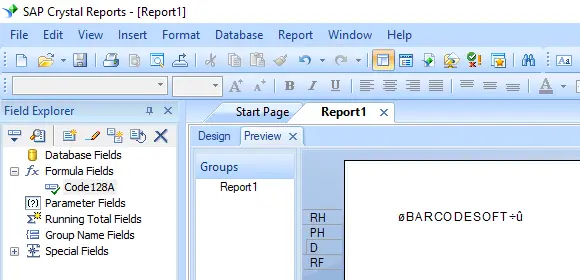
Formater avec la police de code-barres
Faites un clic droit sur le champ de formule et choisissez Format de champ. Définissez la police sur code128mHr.
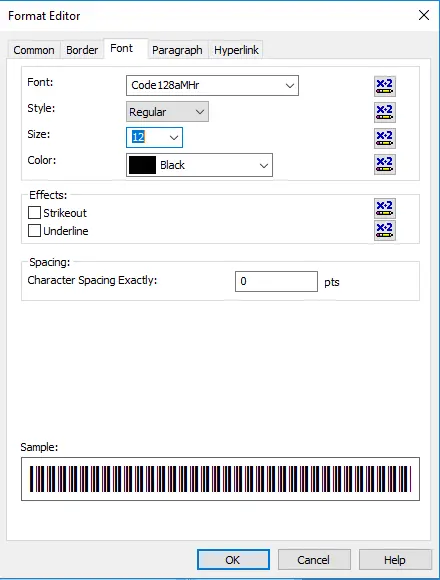
Votre code-barres Code 128 est maintenant prêt pour la production !
