

So generieren Sie Code 128 Barcodes in Crystal Reports
Folgen Sie dieser umfassenden Anleitung, um hochwertige **Code 128 Barcodes** in Ihre Crystal Reports zu integrieren, indem Sie die Barcodesoft Schriftarten und User Function Libraries (UFL) verwenden.
Barcode UFL-DLLs registrieren
Führen Sie die Eingabeaufforderung als Administrator aus, um die erforderlichen Runtime-Komponenten zu registrieren.
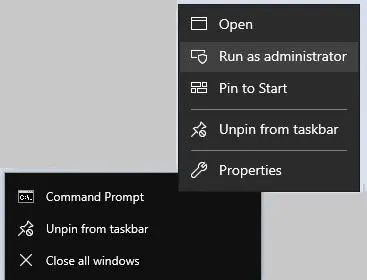
# Für 32-Bit Systeme / DLL
cd "C:\Program Files (x86)\Common Files\Barcodesoft\FontUtil"
regsvr32.exe cruflbcs.dll

# Für 64-Bit Systeme / DLL
cd "C:\Program Files (x86)\Common Files\Barcodesoft\FontUtil"
%systemroot%\System32\regsvr32.exe cruflbcs_x64.dll
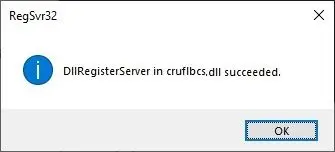
Bestätigung der erfolgreichen Registrierung:
Neues Formelfeld erstellen
Öffnen Sie Ihren Crystal Report, klicken Sie mit der rechten Maustaste auf Formelfelder und wählen Sie Neu.... Benennen Sie Ihre Formel "code128".

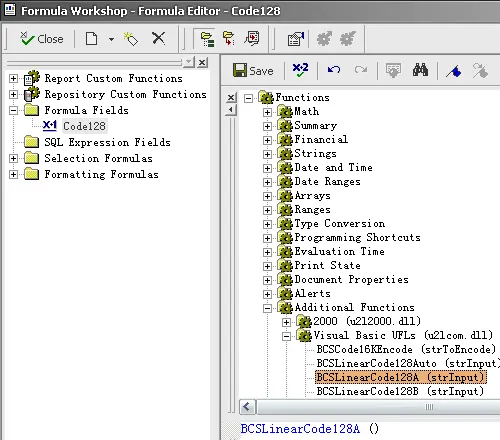
BCSLinearcode128 Funktion anwenden
Suchen Sie im Formel-Editor nach Visual Basic UFLs und doppelklicken Sie auf die Funktion BCSLinearcode128. Geben Sie Ihr Datenbankfeld als Parameter ein.
Zum Berichtslayout hinzufügen
Ziehen Sie das neue Formelfeld per Drag-and-Drop in Ihre Crystal Reports Design-Ansicht.
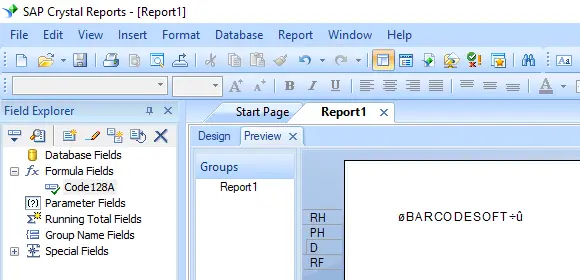
Mit Barcode-Schriftart formatieren
Klicken Sie mit der rechten Maustaste auf das Formelfeld und wählen Sie Feld formatieren. Wählen Sie die Schriftart code128mHr.
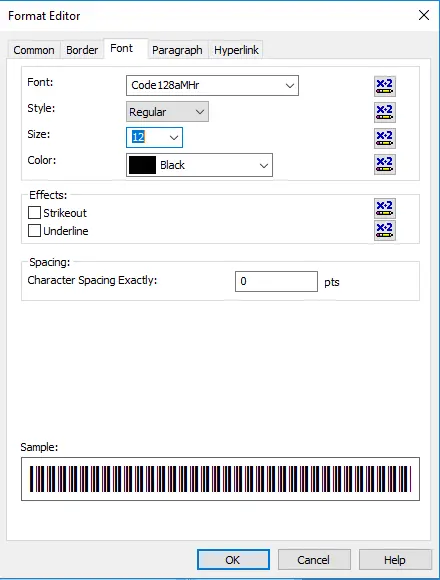
Ihr Code 128 Barcode ist nun einsatzbereit!
