|
 |
 |
|
Price: US$129
|
|
Compatible with Excel versions 2003 and later
|
|
|
Code 128 es una de las simbologías de códigos de barras más utilizadas. Sin embargo, requiere que se agregue un dígito de control al final de los datos.
Con el paquete de fuentes Code128 de Barcodesoft y Microsoft® Office®, nunca ha sido tan fácil imprimir códigos de barras Code128 desde su impresora de escritorio.
1. Copie todas las fuentes TrueType (*.ttf) de la carpeta fonts a su carpeta C:\Windows\Fonts.
2. Abra la consola DOS. Si utiliza Windows, ábrala como administrador.
Vaya a la siguiente carpeta:
CD C:\Program Files (x86)\Common Files\Barcodesoft\FontUtil
Escriba el siguiente comando para registrar crUFLbcs.dll:
regsvr32 crUFLbcs.dll

Si el registro falla, utilice el siguiente comando:
Regtlibv12 es una utilidad de Windows .NET Framework 2.0.
Regtlibv12 _cruflbcs.tlb
3. Inicie primero Microsoft® Excel®.
Si utiliza Excel 2010 o superior, haga clic en el botón de Microsoft Office 
Luego haga clic en Opciones de Excel y seleccione Centro de confianza. En la categoría Configuración de macros, elija "Habilitar todas las macros" como se muestra a continuación.
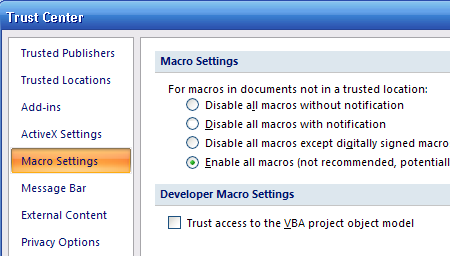
4. Presione ALT + F11 para abrir el editor de Microsoft® Visual Basic.
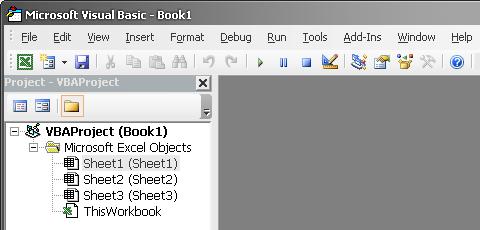
5. En el editor de Visual Basic, seleccione Herramientas ==> Referencias. Aparecerá un cuadro de diálogo. Haga clic en Examinar y seleccione cruflbcs.dll desde su carpeta de trabajo.
Normalmente se encuentra en C:\Program File\CommonFiles\Barcodesoft\Fontutil.
Marque la casilla junto a crUFLBcs 1.0 Type Library y haga clic en Aceptar.
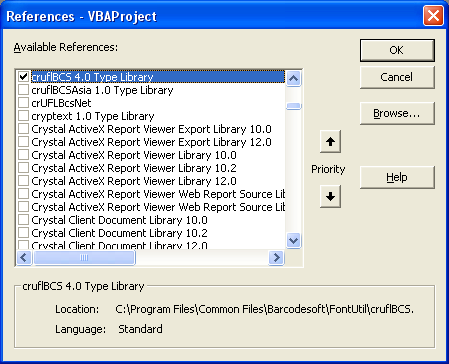
6. Presione Ctrl+M. Aparecerá un cuadro de diálogo; seleccione barcodesoft.bas ubicado en
C:\Program File\CommonFiles\Barcodesoft\Fontutil y haga clic en "Abrir".
Si no encuentra barcodesoft.bas, descárguelo desde Barcode Software
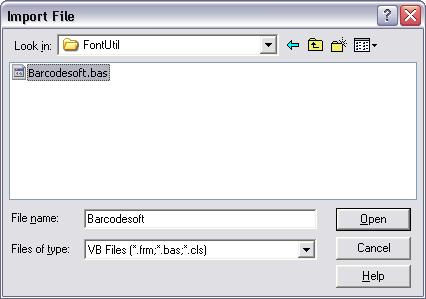
7. Cierre Visual Basic y regrese a su hoja de cálculo. Ahora puede utilizar una de las siguientes macros para codificar datos: Code128A, Code128B, Code128C. Cuando tenga muchos datos para procesar, simplemente copie y pegue la fórmula en toda la columna.
=Code128A(xxx)
=Code128B(xxx)
=Code128C(xxx)
=uccean128(xxx)
Sustituya xxx por una referencia de celda como se muestra a continuación.
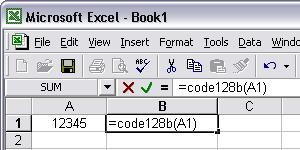
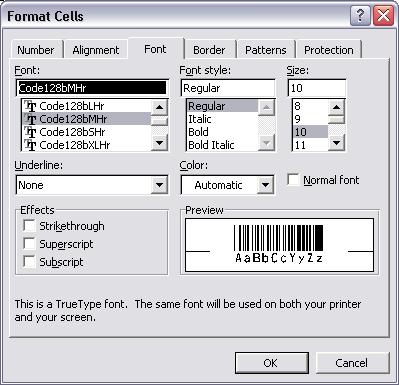
8. Haga clic con el botón derecho en la celda B1 y seleccione Formato de celdas. Luego haga clic en Fuente para aplicar una tipografía adecuada, como Code128aMHr.
Otra solución sencilla e inteligente para imprimir códigos de barras Code128 es utilizar Microsoft® Word. Primero inicie Barcodesoft Encoder, introduzca los datos que desea codificar y pulse el botón Copiar al portapapeles. Después abra Word y presione Ctrl+V. Verá aparecer el código de barras.
También puede generar códigos de barras Code128 en la combinación de correspondencia de Microsoft® Word utilizando una base de datos de Access o una hoja de cálculo de Excel como fuente de datos.
Para obtener más información sobre Code128, haga clic en Code128 barcode.
Microsoft y el logotipo de Office son marcas comerciales o marcas comerciales registradas de Microsoft Corporation en los Estados Unidos y/u otros países.
|
|
|