1
Instalar Fuentes TrueType
Copie todos los archivos de fuentes TrueType (*.ttf) de la carpeta de fuentes a su directorio de sistema: C:\Windows\Fonts.
El Code 128 es una de las simbologías de códigos de barras más utilizadas. Sin embargo, requiere un dígito de control (checksum) al final. Con el paquete de fuentes Code128 de Barcodesoft y Microsoft® Office®, imprimir códigos de barras desde su impresora de escritorio nunca ha sido tan sencillo.
 Descargar Demo

 Comprar Versión Completa
Copie todos los archivos de fuentes TrueType (*.ttf) de la carpeta de fuentes a su directorio de sistema: C:\Windows\Fonts.
Abra el Símbolo del Sistema (CMD) como Administrador y ejecute los siguientes comandos:
# Cambiar al directorio
CD C:\Program Files (x86)\Common Files\Barcodesoft\FontUtil
# Registrar la DLL
regsvr32 crUFLbcs.dll

Si el registro falla, utilice la utilidad de Windows .NET Framework:
Regtlibv12 _cruflbcs.tlb
Inicie Excel y ajuste la configuración de seguridad para permitir que el generador de códigos de barras se ejecute:

Menú Herramientas > Macro > Seguridad. Elija nivel "Bajo".


Opciones de Excel > Centro de confianza. Elija "Habilitar todas las macros".
Presione ALT + F11 para abrir el editor de Microsoft® Visual Basic.

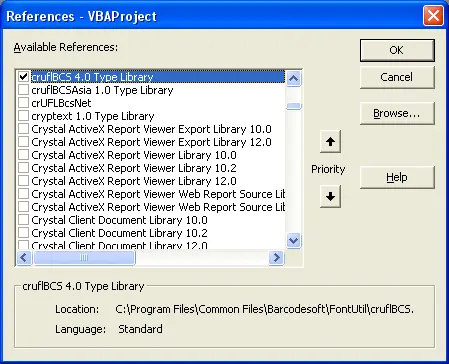
Vaya a Herramientas > Referencias. Haga clic en Examinar y seleccione cruflbcs.dll. Marque la casilla junto a "crUFLBcs 1.0 Type Library".
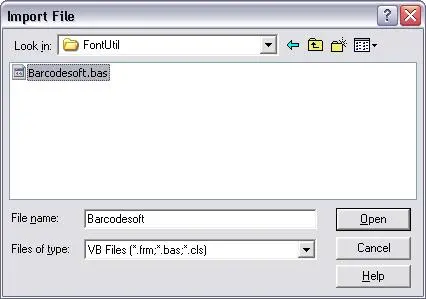
Presione Ctrl + M y elija el archivo barcodesoft.bas.
¿No encuentra el archivo? Descárguelo aquí: Módulo de Software de Códigos de Barras
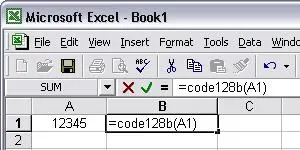
Ahora puede usar las siguientes macros para codificar sus datos en la hoja de cálculo:
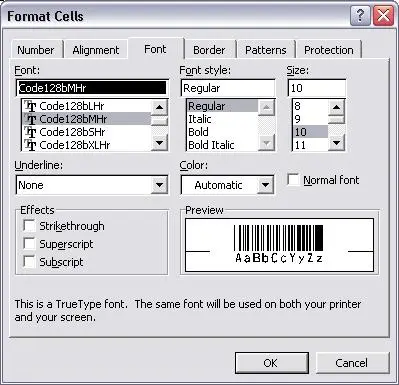
Haga clic derecho en la celda B1 > Formato de celda > Fuente. Aplique una fuente de Barcodesoft adecuada, como Code128aMHr.