support
code128 barcode Code128 barcode
code128 barcode
Price: US$129
code128 barcode
Compatible with Excel versions 2003 and later
code128 gs1128 barcode Access database download Code128 GS1128 barcode image code128 gs1128 barcode Access database order


Code 128 ist eine der am häufigsten verwendeten Barcode-Symbologien. Allerdings muss eine Prüfziffer am Ende der Daten angehängt werden.

Mit dem Barcodesoft-Code128-Schriftpaket und Microsoft® Office® war es noch nie so einfach, Code128-Barcodes auf Ihrem Desktop-Drucker zu drucken.

1. Kopieren Sie alle TrueType-Schriftarten (*.ttf) aus dem Ordner „fonts“ nach C:\Windows\Fonts.

2. Öffnen Sie die Eingabeaufforderung. Unter Windows starten Sie diese bitte als Administrator.
Wechseln Sie in den folgenden Ordner:
CD C:\Program Files (x86)\Common Files\Barcodesoft\FontUtil
Geben Sie den folgenden Befehl ein, um crUFLbcs.dll zu registrieren:
regsvr32 crUFLbcs.dll
code128 barcode

Falls die Registrierung fehlschlägt, verwenden Sie bitte den folgenden Befehl:
Regtlibv12 ist ein Hilfsprogramm des Windows .NET Framework 2.0.
Regtlibv12 _cruflbcs.tlb

3. Starten Sie zunächst Microsoft® Excel®.

Wenn Sie Excel 2010 oder höher verwenden, klicken Sie auf die Microsoft Office-Schaltfläche code128 barcode
Wählen Sie anschließend „Excel-Optionen“ und dann „Sicherheitscenter“. Aktivieren Sie unter „Makroeinstellungen“ die Option „Alle Makros aktivieren“, wie unten dargestellt.

code128 barcode

4. Drücken Sie ALT + F11, um den Microsoft® Visual Basic-Editor zu öffnen.
code128 barcode

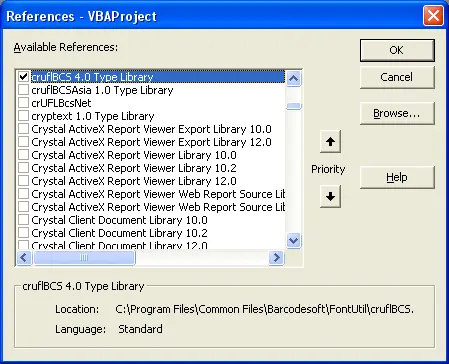
5. Wählen Sie im Visual Basic-Editor „Extras ==> Verweise“. Es erscheint ein Dialogfeld. Klicken Sie auf „Durchsuchen“ und wählen Sie cruflbcs.dll aus Ihrem Arbeitsordner aus.
Normalerweise befindet sich diese Datei unter C:\Program File\CommonFiles\Barcodesoft\Fontutil.
Aktivieren Sie das Kontrollkästchen neben „crUFLBcs 1.0 Type Library“ und klicken Sie auf „OK“.
code128 bar code

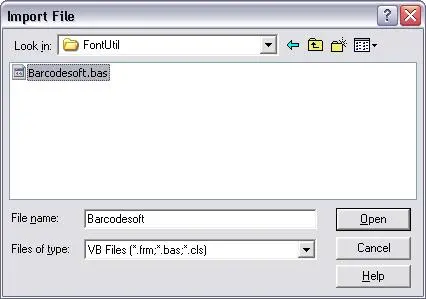
6. Drücken Sie Strg+M. Wählen Sie im angezeigten Dialogfeld die Datei barcodesoft.bas im Ordner
C:\Program File\CommonFiles\Barcodesoft\Fontutil aus und klicken Sie auf „Öffnen“.

Falls barcodesoft.bas nicht vorhanden ist, laden Sie sie von Barcode Software herunter.

code128 barcode VB

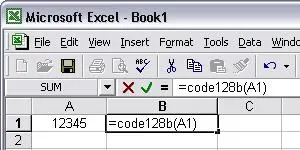
7. Schließen Sie Visual Basic und kehren Sie zu Ihrer Tabelle zurück. Nun können Sie eine der folgenden Makrofunktionen zur Kodierung von Daten verwenden: Code128A, Code128B, Code128C. Bei großen Datenmengen können Sie die Formel einfach auf eine ganze Spalte kopieren.
=Code128A(xxx)
=Code128B(xxx)
=Code128C(xxx)
=uccean128(xxx)

Ersetzen Sie xxx durch einen Zellbezug, wie unten dargestellt.
code128 barcode macro

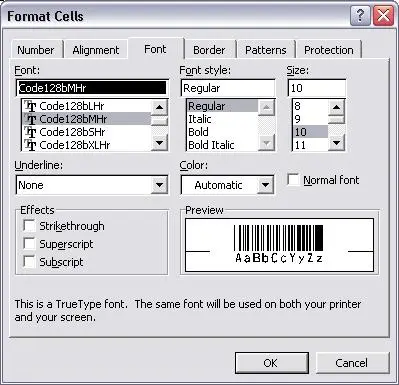
8. Klicken Sie mit der rechten Maustaste auf Zelle B1 und wählen Sie „Zellen formatieren“. Wechseln Sie zur Registerkarte „Schriftart“ und wählen Sie eine geeignete Schriftart, z. B. Code128aMHr.
code128 barcode font

Eine weitere einfache Möglichkeit zum Drucken von Code128-Barcodes ist die Verwendung von Microsoft® Word. Starten Sie zunächst den Barcodesoft Encoder, geben Sie die zu kodierenden Daten ein und klicken Sie auf „In die Zwischenablage kopieren“. Öffnen Sie anschließend Word und drücken Sie Strg+V. Der Barcode wird eingefügt.

Sie können außerdem Code128-Barcodes in Microsoft® Word Seriendruck mit einer Access-Datenbank oder einer Excel-Tabelle als Datenquelle erzeugen.

Weitere Informationen zu Code128 finden Sie unter Code128 barcode.

code128 ucc/ean-128 barcode Access database download Code 128 UCC/EAN-128 barcode image code128 ucc/ean-128 barcode Access database order

Microsoft und das Office-Logo sind Marken oder eingetragene Marken der Microsoft Corporation in den Vereinigten Staaten und/oder anderen Ländern.

Barcodesoft Phone Support
+1-866-500-1818

Barcodesoft eMail eMail
Technical Support