

Cómo generar códigos de barras Code 128 en Crystal Reports
Siga esta guía completa para integrar **códigos de barras Code 128** de alta calidad en sus informes de Crystal Reports utilizando las fuentes y las Bibliotecas de Funciones de Usuario (UFL) de Barcodesoft.
Registrar las DLL de la UFL de códigos de barras
Ejecute el Símbolo del sistema como administrador para registrar los componentes de tiempo de ejecución necesarios.
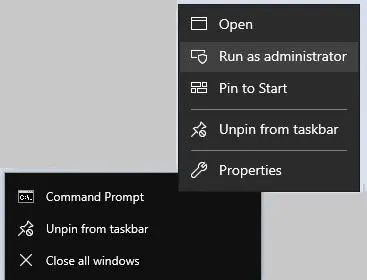
# Para sistemas / DLL de 32 bits
cd "C:\Program Files (x86)\Common Files\Barcodesoft\FontUtil"
regsvr32.exe cruflbcs.dll

# Para sistemas / DLL de 64 bits
cd "C:\Program Files (x86)\Common Files\Barcodesoft\FontUtil"
%systemroot%\System32\regsvr32.exe cruflbcs_x64.dll
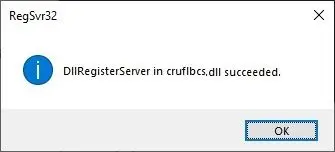
Confirmación de registro exitoso:
Crear un nuevo campo de fórmula
Abra su informe de Crystal Reports, haga clic con el botón derecho en Campos de fórmula y elija Nuevo.... Nombre su fórmula como "code128".

Aplicar la función BCSLinearcode128
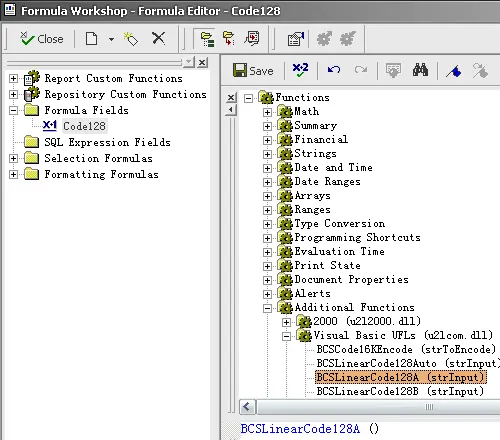
Dentro del Editor de fórmulas, localice Visual Basic UFLs y haga doble clic en la función BCSLinearcode128. Ingrese su campo de base de datos como parámetro.
Añadir al diseño del informe
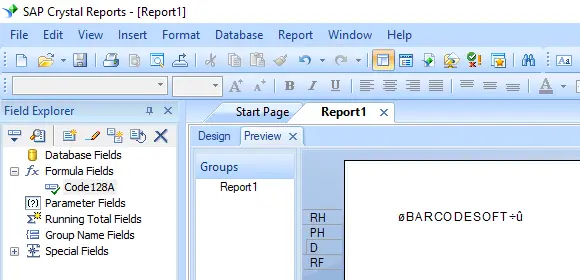
Arrastre y suelte el nuevo campo de fórmula en la vista de diseño de su informe.
Formatear con fuente de código de barras
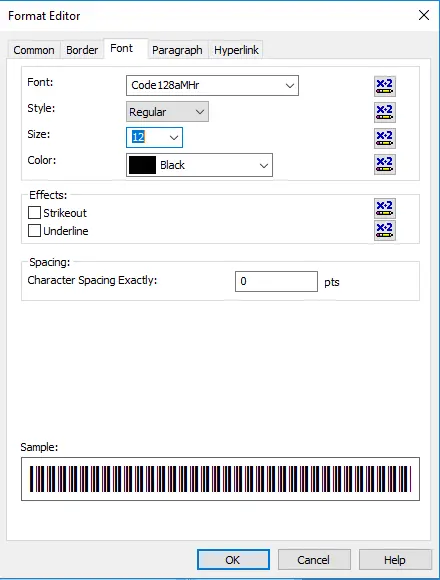
Haga clic con el botón derecho en el campo de fórmula y elija Formato de campo. Seleccione el tipo de letra code128mHr.
¡Su código de barras Code 128 ya está listo para producción!
