如何在 Crystal Reports 中整合 UPC-A 條碼
按照此技術指南的詳細步驟,使用 **Barcodesoft UFL** 和自定義字體系列生成專業的 **UPC-A** 條碼。
1
初始化公式欄位
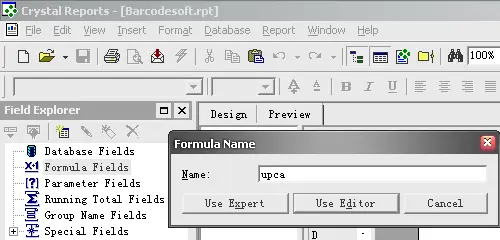
打開您的報表設計器。在欄位總管(Field Explorer)中右鍵單擊「公式欄位」,從選單中選擇「新建...」。
在名稱文字框中輸入 upca,然後進入公式編輯器。
2
套用 Visual Basic UFL 函數
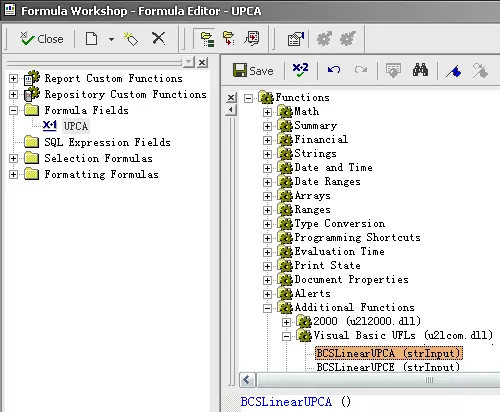
找到 Visual Basic UFLs 列表。雙擊 BCSLinearupca 函數將其插入編輯器。
然後輸入資料庫欄位作為 upca 公式的參數,並點擊「儲存」按鈕。
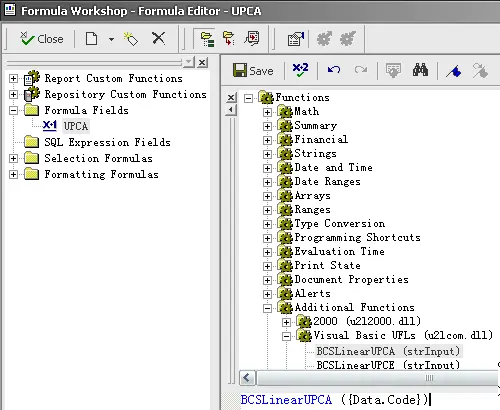
3
位置與佈局
將 upca 公式欄位拖放到您的報表**設計檢視**中。
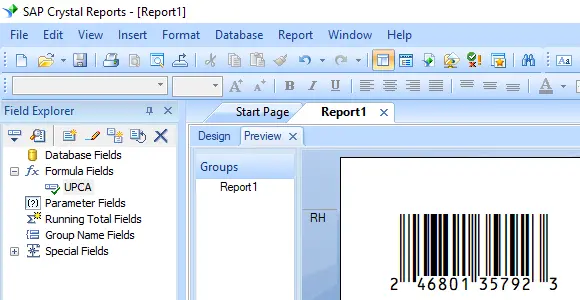
您起初會看到一些奇怪的字元——不用擔心!這證明在套用字體之前,檢查碼計算已經生效。
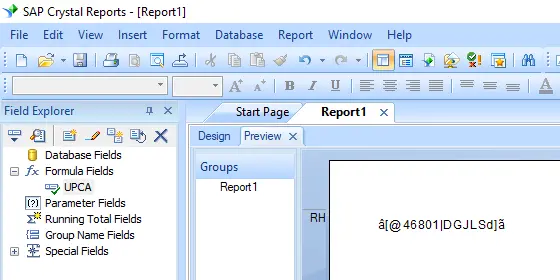
4
字體套用
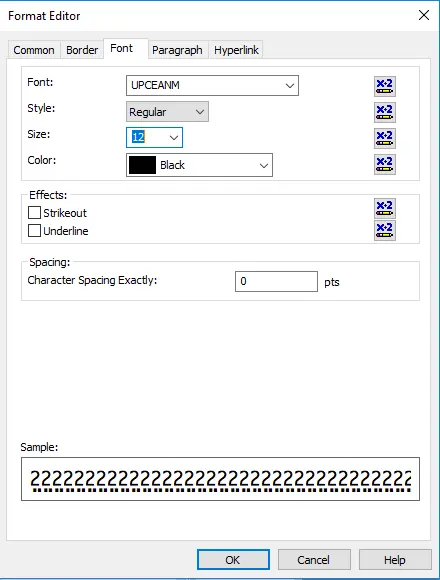
右鍵單擊該欄位並選擇「設定欄位格式」。在字型索引標籤中,選擇 UpcEanM(或您偏好的長寬比字體系列)。 這些奇怪的字元將立即轉換為可掃描的條碼。