Crystal ReportsへのUPC-Aバーコード統合方法
このステップバイステップガイドに従って、**Barcodesoft UFL**とカスタムフォント書体を使用し、プロフェッショナルな**UPC-A**バーコードを生成してください。
式フィールドの初期化
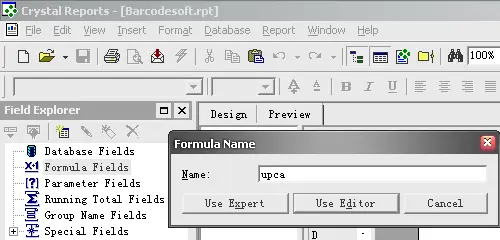
レポートデザイナーを開きます。フィールドエクスプローラーの「式フィールド」を右クリックし、コンテキストメニューから「新規作成...」を選択します。
名前のテキストボックスに「upca」と入力し、フォーミュラエディターに進みます。
Visual Basic UFL関数の適用
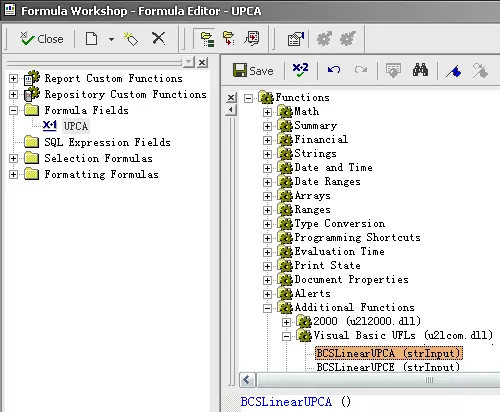
「Visual Basic UFLs」のリストからBCSLinearupca関数をダブルクリックして挿入します。
次に、upca式のパラメータとしてデータベースフィールドを入力し、「保存」ボタンをクリックして保存します。
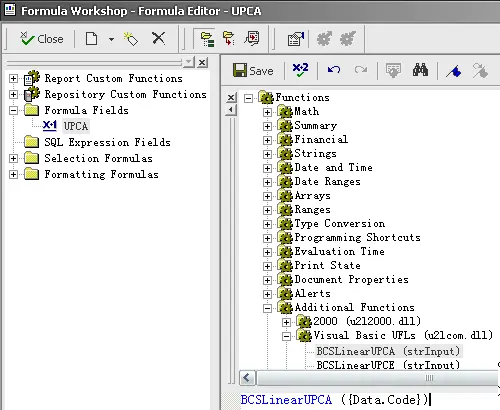
配置とレイアウト
作成したupca式フィールドを**デザインビュー**にドラッグ&ドロップします。
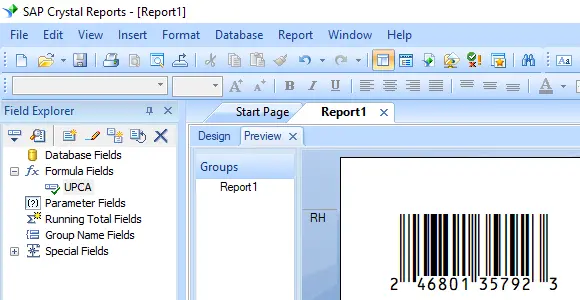
最初は「奇妙な文字列」が表示されますが、これはフォントを適用する前段階で、チェックサム計算が正常に行われている証拠ですのでご安心ください。
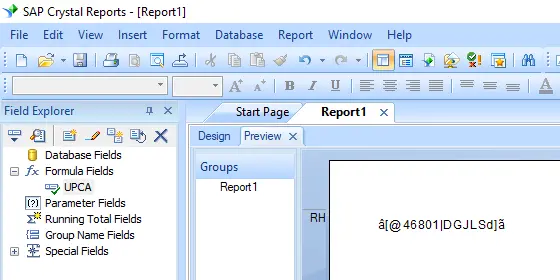
フォントの適用
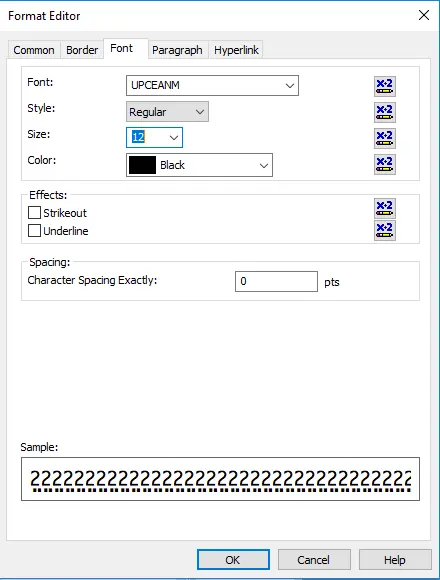
フィールドを右クリックし、「フィールドの書式設定」を選択します。フォントタブから書体としてUpcEanM(またはご希望のアスペクト比のフォント)を選択します。 「OK」をクリックすると、文字列がスキャン可能なバーコードに変換されます。