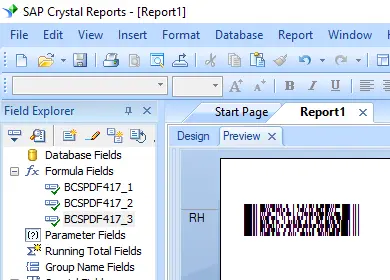
生成 pdf417 条形码
立即下載下方試用版體驗解決方案,或直接前往購買頁面,全面發揮 BarcodeSoft 的強大功能。


在 Crystal Reports 中生成 pdf417 條碼
將您的資料庫升級為強大的標籤列印平台。透過 BarcodeSoft,您可以快速、可靠且輕鬆地在 SAP Crystal Reports 報表中整合專業級 PDF417 條碼。依照我們的簡易指南,立即開始導入。
SAP Crystal Reports 2008 / 2011 / 2013 / 2016 為 32 位元。
SAP Crystal Reports 2020 / 2025 為 64 位元。
1.1 如果您的 SAP Crystal Reports 是 64 位元,請依照下列指示註冊 64 位元的 cruflbcs_x64.dll。
以右鍵點擊命令提示字元,並選擇「以系統管理員身分執行」。
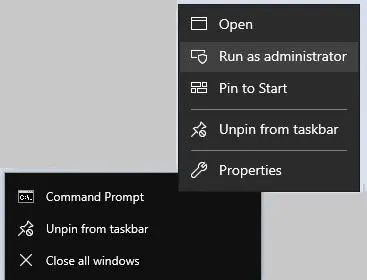
若要註冊 64 位元 DLL,請輸入下列命令:
                cd "C:\Program Files\Common Files\Barcodesoft\FontUtil"

                %systemroot%\System32\regsvr32.exe cruflbcs_x64.dll
1.2 如果您的 SAP Crystal Reports 是 32 位元,請依照下列指示註冊 32 位元的 cruflbcs.dll。
輸入下列命令以註冊 32 位元的 cruflbcs.dll:
                cd "C:\Program Files (x86)\Common Files\Barcodesoft\FontUtil"

                regsvr32.exe cruflbcs.dll

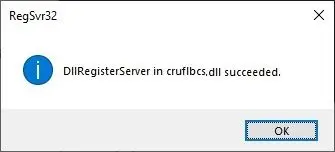
若看到下列彈出視窗,即代表您的註冊已成功。
2. 尋找 UFL 函數。
請依此路徑尋找:函數清單 ⇒ 其他函數 ⇒ COM 和 .NET UFL (u212com.dll) ⇒ Visual Basic UFL。連按兩下 BCSLinearpdf417 函數。

3. 建立新的公式欄位
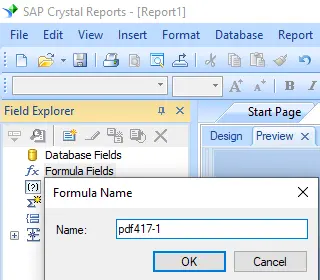
開啟您的 Crystal Report。以右鍵點擊 公式欄位,並從右鍵選單中選擇 「新建...」。將名稱設定為 "Bcspdf417",然後點擊 「使用編輯器」。
4. 使用資料庫欄位作為 pdf417 公式的參數
輸入資料庫欄位作為 pdf417 公式的參數。然後點擊「儲存」按鈕以儲存 pdf417 公式欄位。

5. 在您的 Crystal Report 設計檢視中插入一個文字物件。
如果 BCSPDF417FormulaNoForCR({Test.Data}) 的傳回值大於一,請依下列清單建立多個公式欄位:
BCSPDF417EncodeCR({Test.Data}, 1, 0, 0, 0, 0, 0)
BCSPDF417EncodeCR({Test.Data}, 2, 0, 0, 0, 0, 0)
BCSPDF417EncodeCR({Test.Data}, 3, 0, 0, 0, 0, 0)
第一個參數是要編碼的字串。
公式中的第二個參數是索引(Index)。
其他參數則分別為 MaxRow、FixedColumn、Security、Compaction Mode 和 Truncated 選項。
如需每個參數的詳細說明,請參閱說明文件(Readme)。
將 pdf417 公式欄位拖放到 Crystal Report 的設計檢視中。您將會看到一些奇怪的字元。請不用擔心!這是因為您尚未套用 pdf417 條碼字型。

6. 套用字型字體 Bcspdf417。
以右鍵點擊文字物件,並從右鍵選單中選擇「格式化物件」。然後選擇 "BcsPdf417" 作為字型。

7. pdf417 條碼已成功在您的 Crystal Reports 中建立。
點擊「確定」按鈕。您便會在報表中獲得 pdf417 條碼。