如何在 Crystal Reports 中生成 Data Matrix 二維條碼
這是一份完整的分步指南,教您如何安裝 Barcodesoft UFL 並透過公式建立高密度的 2D 二維條碼。
1 註冊 Barcodesoft UFL DLL
要啟用 Data Matrix 編碼功能,您必須註冊 cruflbcs.dll。首先,請以管理員身分執行命令提示字元。
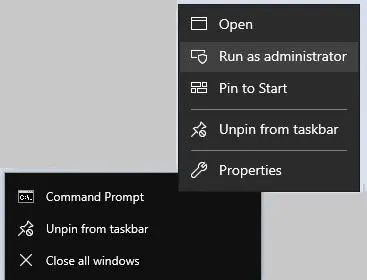
對於 32 位元環境,請執行以下命令:
cd "C:\Program Files (x86)\Common Files\Barcodesoft\FontUtil"
regsvr32.exe cruflbcs.dll

對於 64 位元環境,請執行:
cd "C:\Program Files (x86)\Common Files\Barcodesoft\FontUtil"
%systemroot%\System32\regsvr32.exe cruflbcs_x64.dll
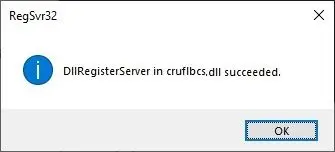
註冊成功後,將彈出如下視窗:
2 在 Crystal Reports 中建立公式欄位
Crystal Reports 限制公式欄位不得超過 255 個字元。由於 Data Matrix 編碼會生成較長的字串,我們必須將資料進行拆分。
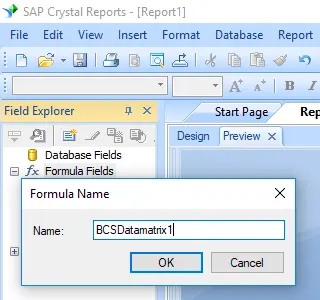
- 在欄位總管中右鍵按一下公式欄位,選擇新建...。
- 在名稱文字方塊中輸入
BcsDataMatrix1,然後按一下使用編輯器。
專家提示:使用以下函數可以根據資料長度確認需要多少個公式欄位:
BCSDatamatrixFormulaNoForCR({Test.Data})

3 資料拆分與編碼
如果需要,請建立後續的公式欄位(例如 BcsDataMatrix2, 3)並使用 BCSDataMatrixEncodeCR 函數:
BCSDataMatrixEncodeCR({Data}, 1, 0, 0, 0)
BCSDataMatrixEncodeCR({Data}, 2, 0, 0, 0)
BCSDataMatrixEncodeCR({Data}, 2, 0, 0, 0)
參數說明:
- 1. String: 要編碼的資料欄位。
- 2. Index: 拆分部分的索引 (1, 2 或 3)。
- 3. Format: 0-30 (0 代表自動選擇格式)。
- 4. Method: 編碼方式 1-6 (ASCII, C40, TEXT, X12, EDIFACT, BASE256)。
- 5. GS1: 布林值 (非 GS1 規範時設為 0)。

4 組合欄位並套用字型
在報表中插入一個文字物件。將您所有的公式欄位按順序拖放到該文字物件中。最初您會看到一些十六進位代碼,請不要擔心。
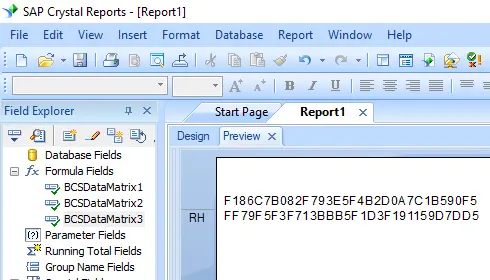
右鍵按一下文字物件,選擇設定物件格式。然後選擇 BcsDatamatrix 作為字型。

最終效果
套用字型後,您的報表將顯示一個完美且可掃描的 Data Matrix 二維條碼。
