1. セキュリティ設定の最適化
Excel 2007 / 2010 / 2013 / 2016 / 2019 / 2021 / 2024 / 365 の場合: 「ファイル」 → 「オプション」 → 「トラストセンター」 → 「トラストセンターの設定」 → 「マクロの設定」の順に進み、「すべてのマクロを有効にする」を選択してください。

旧Officeバージョン (2000/2003) の場合: 「ツール」 → 「マクロ」 → 「セキュリティ」にて「低」に設定してください。
2. VBAエディターの起動
ALT + F11 を押して、VBAエディターを素早く起動します。
3. 拡張ライブラリへの接続
「ツール」 → 「参照設定」をクリックします。cruflbcs.dll ファイル(通常は C:\Program Files (x86)\Common Files\Barcodesoft\Fontutil にあります)を選択し、crUFLBcs 5.0 Type Library にチェックを入れて、シームレスな統合を確保します。

4. 高性能モジュールのインポート
Ctrl + M を押して、強力な barcodesoft.bas ファイルをインポートします。ソースパッケージが必要な場合は、こちらからダウンロードしてください: cruflbcs.zip。

5. バーコードの即時生成
スプレッドシートに戻り、自動化の力を活用しましょう。以下のカスタム数式を使って、データをプロ仕様のバーコードに変換します:
最適化されたマクロにより、列全体の処理が数秒で完了します。数式をコピー&ペーストするだけで、業務を効率的に拡張できます。
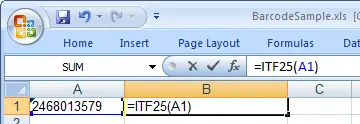
6. プロ仕様のスタイリング適用
バーコードをさらにプロフェッショナルな仕上がりに。出力セルを右クリックして「セルの書式設定」を選択し、フォントに UpcEanM を適用します。スタイルは「標準」に設定し、下線はなしにすることで、クリーンでスキャンしやすい仕上がりになります。
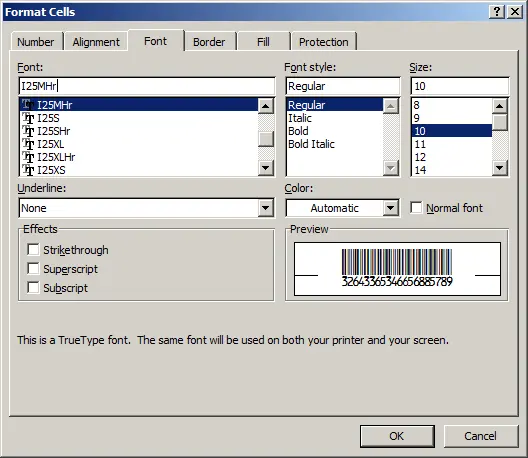
「OK」をクリックすれば、データが即座に高品質なInterleaved 2-of-5バーコードとして表示されます!