1. Optimisez vos paramètres de sécurité
Pour Excel 2007 / 2010 / 2013 / 2016 / 2019 / 2021 / 2024 / 365 : Naviguez simplement vers Fichier → Options → Centre de gestion de la confidentialité → Paramètres du Centre de gestion de la confidentialité → Paramètres des macros et sélectionnez "Activer toutes les macros" pour commencer.

Anciennes versions d'Office (2000/2003) : Configurez la sécurité via Outils → Macro → Sécurité sur "Faible".
2. Accédez à la puissance de VBA
Lancez instantanément le tableau de bord robuste de l'éditeur VBA en appuyant sur ALT + F11.
3. Connectez-vous aux bibliothèques avancées
Débloquez des fonctionnalités avancées en cliquant sur Outils → Références. Parcourez votre ordinateur pour trouver le fichier cruflbcs.dll (généralement situé dans C:\Program Files (x86)\Common Files\Barcodesoft\Fontutil) et assurez-vous que crUFLBcs 5.0 Type Library est coché pour une intégration parfaite.

4. Importez des modules haute performance
Appuyez sur Ctrl + M pour importer le puissant fichier barcodesoft.bas. Besoin du package source ? Téléchargez-le ici : cruflbcs.zip.

5. Générez des codes-barres instantanément
Revenez à votre feuille de calcul et libérez la puissance de l'automatisation. Utilisez simplement la formule personnalisée pour convertir vos données en codes-barres de qualité professionnelle :
Notre macro optimisée vous permet de traiter des colonnes entières en quelques secondes — il suffit de faire glisser et de copier la formule pour faire évoluer vos opérations sans effort.
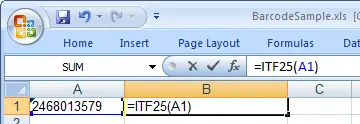
6. Appliquez un style professionnel
Donnez à vos codes-barres une finition professionnelle. Faites un clic droit sur votre cellule de sortie, choisissez "Format de cellule" et appliquez la police UpcEanM. Réglez le style sur "Normal" sans soulignement pour obtenir un résultat propre et lisible.
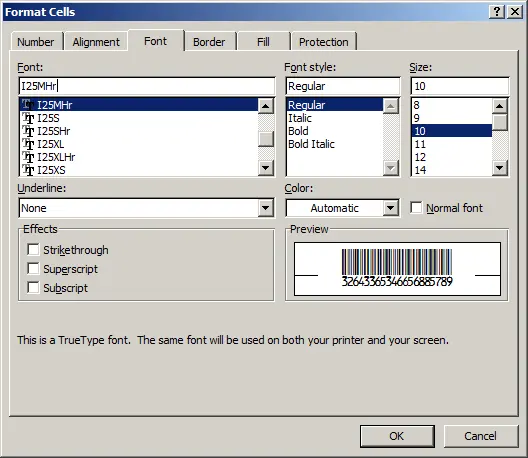
Cliquez sur OK et regardez vos données se transformer instantanément en codes-barres Interleaved 2-of-5 de haute qualité, prêts à l'emploi !