Microsoft Access Code 128 & GS1-128 バーコード作成ガイド
Barcodesoftの高密度フォントを使用して、プロフェッショナルなバーコード印刷をAccessデータベースに簡単に統合できます。


Code 128 は、物流や在庫管理で世界的に使用されている高密度な英数字バーコード規格です。Code 128はチェックサム計算が必須であるため、フォントから直接印刷するにはヘルパー関数が必要になります。 Barcodesoftは、Windows環境でこのプロセスをシームレスに行うための最適なフォントパッケージとVBAツールを提供します。
1
TrueTypeフォントのインストール
パッケージの fonts フォルダ内にあるすべての TrueType フォントファイル (*.ttf) を C:\Windows\Fonts にコピーします。
2
エンコーダー DLL の登録
コマンドプロンプトを「管理者として実行」し、ユーティリティフォルダに移動して DLL を登録します:
CD C:\Program Files (x86)\Common Files\Barcodesoft\FontUtil
regsvr32 crUFLbcs.dll
regsvr32 crUFLbcs.dll

登録に失敗した場合は、.NET Framework ユーティリティを使用してください:Regtlibv12 _cruflbcs.tlb
3
Access のマクロセキュリティ設定
バーコード関数を実行するためにマクロを有効にします。Access の トラスト センターの設定 で、マクロの設定を 「すべてのマクロを有効にする」 に設定してください。


4
VBA での DLL 参照設定
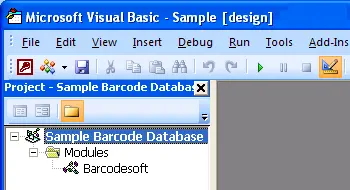
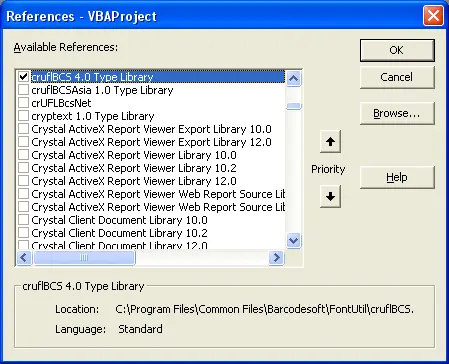
Alt+F11 を押して Visual Basic エディターを開きます。ツール > 参照設定 を選択し、参照 ボタンをクリックして、FontUtil フォルダから cruflbcs.dll を選択します。
5
VBA モジュールのインポート
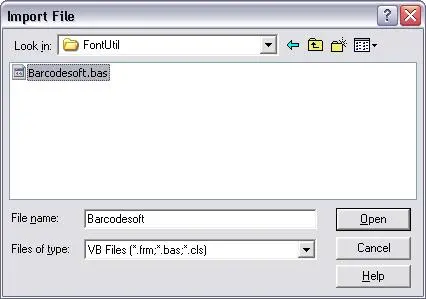
Ctrl+M を押し、barcodesoft.bas をインポートします。モジュール内に以下の関数ロジックが含まれていることを確認してください:
Public Function GS1128(ByVal strToEncode As String) As String
    Dim obj As cruflBCS.CLinear
    Set obj = New cruflBCS.CLinear
    GS1128 = obj.UCCEAN128(strToEncode)
    Set obj = Nothing
End Function

Public Function Code128B(strToEncode As String) As String
    Dim obj As cruflBCS.CLinear
    Set obj = New cruflBCS.CLinear
    Code128B = obj.Code128B(strToEncode)
    Set obj = Nothing
End Function
6
レポートでのバーコード表示
- レポートを デザインビュー で作成します。
- フィールドの コントロールソース にマクロを入力します(例:
=Code128B([テーブル名].[フィールド名]))。 - フィールドを右クリックして プロパティ を開き、フォントを
code128amHrなどの適切な書体に設定します。

