Guide des codes-barres Code 128 et GS1-128 pour Microsoft Access
Intégrez facilement l'impression de codes-barres professionnels dans vos bases de données Access en utilisant les polices haute densité de Barcodesoft.


Le Code 128 est une symbologie alphanumérique à haute densité utilisée dans le monde entier pour l'expédition et l'inventaire. Puisqu'il nécessite un calcul de somme de contrôle (checksum) obligatoire, l'imprimer directement à partir d'une police nécessite une fonction d'assistance. Barcodesoft fournit le pack de polices idéal et les outils VBA pour rendre cette opération transparente sur n'importe quel ordinateur Windows.
Installer les polices TrueType
Copiez tous les fichiers de police TrueType (*.ttf) du dossier "fonts" de votre pack vers C:\Windows\Fonts.
Enregistrer la DLL d'encodage
Ouvrez l'invite de commandes DOS (Exécuter en tant qu'administrateur sous Windows Vista/7/10/11) et accédez au dossier de l'utilitaire :
regsvr32 crUFLbcs.dll

Si l'enregistrement échoue, utilisez l'utilitaire .NET Framework : Regtlibv12 _cruflbcs.tlb
Configurer la sécurité des macros dans Access
Assurez-vous que les macros sont activées pour que les fonctions de code-barres puissent s'exécuter. Dans Access 2007+, allez dans les Paramètres du Centre de gestion de la confidentialité et réglez les Paramètres des macros sur "Activer toutes les macros".


Ajouter les références DLL dans VBA
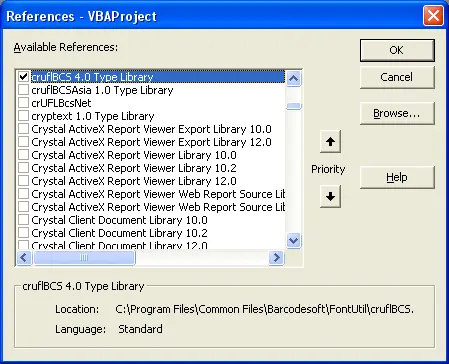
Appuyez sur Alt+F11 pour ouvrir l'éditeur Visual Basic. Allez dans Outils > Références, cliquez sur Parcourir et sélectionnez cruflbcs.dll dans le dossier FontUtil.
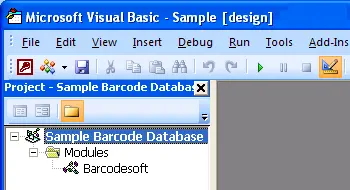
Importer le module VBA
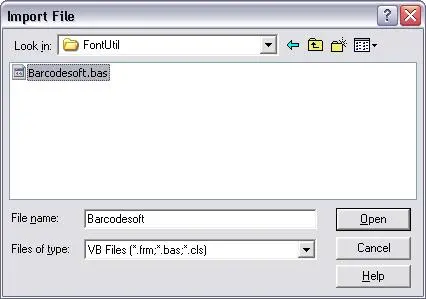
Appuyez sur Ctrl+M et importez barcodesoft.bas. Assurez-vous que votre module contient la logique de fonction suivante :
Public Function GS1128(ByVal strToEncode As String) As String
    Dim obj As cruflBCS.CLinear
    Set obj = New cruflBCS.CLinear
    GS1128 = obj.UCCEAN128(strToEncode)
    Set obj = Nothing
End Function

Public Function Code128B(strToEncode As String) As String
    Dim obj As cruflBCS.CLinear
    Set obj = New cruflBCS.CLinear
    Code128B = obj.Code128B(strToEncode)
    Set obj = Nothing
End Function
Afficher les codes-barres dans les rapports
- Créez un rapport en Mode Création.
- Dans la Source du contrôle du champ, saisissez la macro (ex:
=Code128B([NomTable].[NomChamp])). - Faites un clic droit sur le champ, choisissez Propriétés, et définissez la Police sur une police appropriée comme
code128amHr.

