Microsoft Access Code 128 & GS1-128 Barcode-Leitfaden
Integrieren Sie professionellen Barcodedruck nahtlos in Ihre Access-Datenbanken mit den hochdichten Schriftarten von Barcodesoft.


Code 128 ist eine Alphanumerische Barcode-Symbologie mit hoher Dichte, die weltweit für Versand und Lagerhaltung eingesetzt wird. Da eine obligatorische Prüfsummenberechnung (Checksum) erforderlich ist, benötigt der Druck direkt aus einer Schriftart eine Hilfsfunktion. Barcodesoft bietet das ideale Schriftartenpaket und VBA-Tools, um dies auf jedem Windows-Computer reibungslos umzusetzen.
TrueType-Schriftarten installieren
Kopieren Sie alle TrueType-Schriftdateien (*.ttf) aus dem Ordner „Fonts“ Ihres Pakets nach C:\Windows\Fonts.
Encoder-DLL registrieren
Öffnen Sie die DOS-Eingabeaufforderung (als Administrator ausführen unter Windows Vista/7/10/11) und navigieren Sie zum Dienstprogramm-Ordner:
regsvr32 crUFLbcs.dll

Falls die Registrierung fehlschlägt, nutzen Sie das .NET Framework Utility: Regtlibv12 _cruflbcs.tlb
Access Makro-Sicherheit konfigurieren
Stellen Sie sicher, dass Makros aktiviert sind, damit die Barcode-Funktionen ausgeführt werden können. In Access 2007+ gehen Sie zu den Trust Center-Einstellungen und setzen Sie die Makro-Einstellungen auf „Alle Makros aktivieren“.


DLL-Verweise in VBA hinzufügen
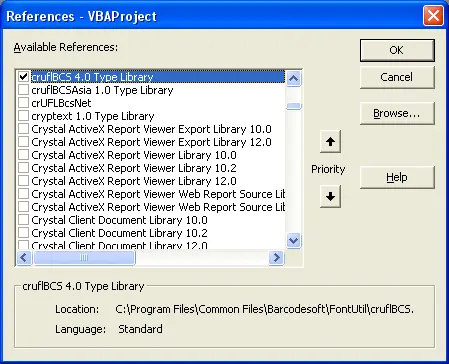
Drücken Sie Alt+F11, um den Visual Basic Editor zu öffnen. Gehen Sie zu Extras > Verweise, klicken Sie auf Durchsuchen und wählen Sie die cruflbcs.dll aus dem FontUtil-Ordner aus.
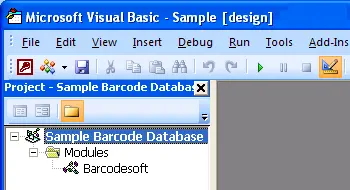
VBA-Modul importieren
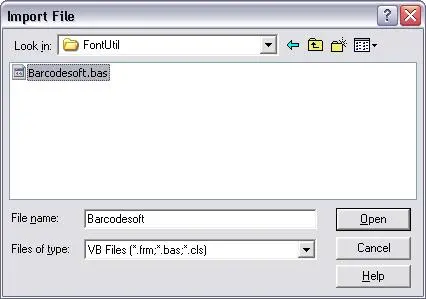
Drücken Sie Strg+M und importieren Sie barcodesoft.bas. Stellen Sie sicher, dass Ihr Modul die folgende Funktionslogik enthält:
Public Function GS1128(ByVal strToEncode As String) As String
    Dim obj As cruflBCS.CLinear
    Set obj = New cruflBCS.CLinear
    GS1128 = obj.UCCEAN128(strToEncode)
    Set obj = Nothing
End Function

Public Function Code128B(strToEncode As String) As String
    Dim obj As cruflBCS.CLinear
    Set obj = New cruflBCS.CLinear
    Code128B = obj.Code128B(strToEncode)
    Set obj = Nothing
End Function
Barcodes in Berichten anzeigen
- Erstellen Sie einen Bericht in der Entwurfsansicht.
- Geben Sie im Steuerelementinhalt des Feldes das Makro ein (z. B.
=Code128B([TabellenName].[FeldName])). - Klicken Sie mit der rechten Maustaste auf das Feld, wählen Sie Eigenschaften und stellen Sie die Schriftart auf einen passenden Typ wie
code128amHrein.

