Générer des Codes-barres pdf417
Téléchargez nos versions d’essai ci-dessous pour tester la solution, ou accédez directement à notre page de commande pour profiter de toute la puissance de BarcodeSoft.


Générer un Code-barres pdf417 dans une base de données MS Access
Transformez votre base de données en une puissante solution d’étiquetage. Avec BarcodeSoft, l’intégration de codes-barres PDF417 de qualité professionnelle dans vos rapports Microsoft Access est rapide, fiable et remarquablement simple. Suivez notre guide pratique et démarrez dès aujourd’hui.
1. Ajuster les propriétés de sécurité de la base de données
Versions modernes d'Access : Menu Options Access → Centre de gestion de la confidentialité → Paramètres des macros → Sélectionnez "Activer toutes les macros".

2. Exécuter la fenêtre du moteur Visual Basic
Lancez immédiatement l'environnement de développement VB en utilisant la combinaison de touches du clavier : ALT + F11.

3. Référencer les extensions de la bibliothèque de types
Ouvrez l'interface des options Outils → Références. Cliquez sur Parcourir pour cibler l'emplacement du fichier bibliothèque correspondant afin d'activer le suivi des dépendances de cruflbcs.dll. Cochez la case à côté de crUFLBcs 5.0 Type Library, puis finalisez l'étape en enregistrant.

4. Ajouter la bibliothèque de fonctions du fichier module
Appuyez sur Ctrl + M pour ajouter les structures de script en utilisant directement le framework du package de module de définitions de composants barcodesoft.bas.

5. Implémenter les expressions de macro de rapport
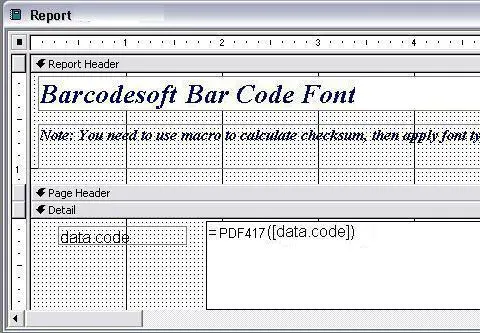
Quittez la fenêtre de développement VBA, revenez en toute sécurité dans l'environnement de conception de la base de données, et basculez la vue de l'espace de travail des rapports vers la structure standard Mode Création. Saisissez précisément les valeurs de formatage d'expression dans la source de contrôle de l'objet zone de texte cible :
Remplacez 'nomTable' par le nom de votre table de base de données et 'nomChamp' par le nom de votre champ de code.
6. Finaliser les configurations du système typographique
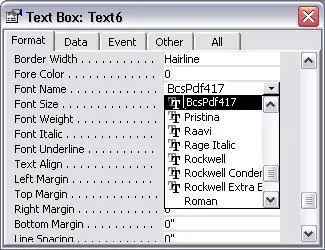
Faites un clic droit sur la zone de texte du contrôle de rapport ciblé et sélectionnez Propriétés dans le menu contextuel. Modifiez les paramètres de style du contrôle pour gérer le rendu d'affichage du texte en utilisant le système de police correspondant au nom de famille BcsPdf417.