PDF417-Barcodes in MS Access erstellen
Bereit, Ihren Etikettierungsprozess zu optimieren? Laden Sie unsere Testversionen unten herunter, um die Lösung zu testen, oder gehen Sie direkt zur Kasse, um den vollen Funktionsumfang von BarcodeSoft freizuschalten.


Schritt-für-Schritt-Anleitung zur Implementierung von PDF417-Barcodes in einer MS Access-Datenbank
Verwandeln Sie Ihre Datenbank in eine leistungsstarke Etikettierungs-Engine. Mit BarcodeSoft ist die Integration professioneller PDF417-Barcodes in Ihre Microsoft Access-Berichte schnell, zuverlässig und kinderleicht. Folgen Sie unserer optimierten Anleitung, um noch heute loszulegen.
1. Sicherheitseinstellungen der Datenbank anpassen
Moderne Access-Versionen: Access-Optionen → Trust Center → Einstellungen für das Trust Center → Makroeinstellungen → Wählen Sie "Alle Makros aktivieren".

2. Die Visual Basic-Umgebung starten
Öffnen Sie die VB-Entwicklungsumgebung direkt über die Tastaturkombination: ALT + F11.

3. Verweise auf Typbibliotheken hinzufügen
Öffnen Sie das Menü Extras → Verweise. Klicken Sie auf "Durchsuchen", um den Pfad der entsprechenden Bibliotheksdatei auszuwählen und die Abhängigkeit zu cruflbcs.dll zu aktivieren. Setzen Sie das Häkchen bei crUFLBcs 5.0 Type Library und speichern Sie den Schritt ab.

4. Funktionsbibliothek aus Moduldatei hinzufügen
Drücken Sie Strg + M, um die Skriptstrukturen direkt über das vordefinierte Modul-Framework aus der Datei barcodesoft.bas zu importieren.

5. Berichtsmakro-Ausdrücke implementieren
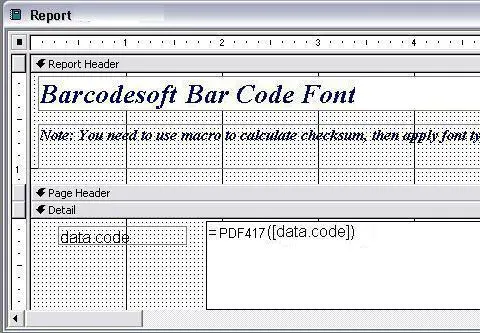
Verlassen Sie das VBA-Fenster, kehren Sie sicher in die Entwurfsansicht Ihrer Datenbank zurück und wechseln Sie die Berichtsansicht in die Entwurfsansicht. Tragen Sie den genauen Ausdruck im Steuerelementinhalt des Ziel-Textfeldes ein:
Ersetzen Sie 'TabellenName' durch den Namen Ihrer Datenbanktabelle und 'FeldName' durch den Namen Ihres Code-Feldes.
6. Schriftkonfiguration abschließen
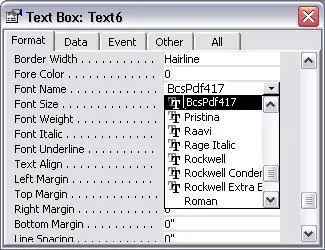
Klicken Sie mit der rechten Maustaste auf das Textfeld des Berichts-Steuerelements und wählen Sie Eigenschaften. Ändern Sie die Schrifteinstellungen des Steuerelements so, dass der Text mit der Schriftfamilie BcsPdf417 gerendert wird.