Comment générer des codes-barres Data Matrix dans Crystal Reports
Un guide complet étape par étape pour installer l'UFL Barcodesoft et utiliser des formules afin de créer des codes-barres 2D haute densité.
1 Enregistrer la DLL UFL de Barcodesoft
Pour activer les fonctions d'encodage Data Matrix, vous devez enregistrer la cruflbcs.dll. Commencez par exécuter l'Invite de commande en tant qu'administrateur.
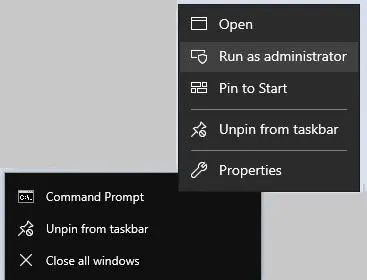
Pour les environnements 32 bits, exécutez ces commandes :
cd "C:\Program Files (x86)\Common Files\Barcodesoft\FontUtil"
regsvr32.exe cruflbcs.dll

Pour les environnements 64 bits, exécutez :
cd "C:\Program Files (x86)\Common Files\Barcodesoft\FontUtil"
%systemroot%\System32\regsvr32.exe cruflbcs_x64.dll
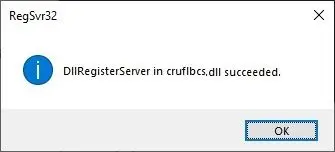
Un enregistrement réussi déclenchera cette confirmation :
2 Créer des champs de formule dans Crystal Reports
Crystal Reports limite les champs de formule à 255 caractères. Comme l'encodage Data Matrix génère de longues chaînes, nous devons diviser les données.
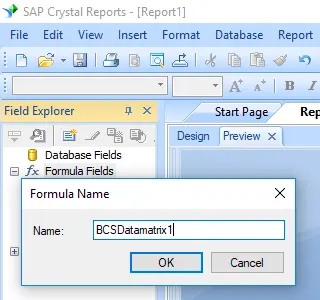
- Faites un clic droit sur Champs de formule dans votre Explorateur de champs et sélectionnez Nouveau.
- Nommez le champ
BcsDataMatrix1et cliquez sur Utiliser l'éditeur.
Conseil d'expert : Utilisez la fonction suivante pour vérifier le nombre de champs de formule nécessaires selon la longueur de vos données :
BCSDatamatrixFormulaNoForCR({Test.Data})

3 Diviser et encoder les données
Créez des champs de formule suivants (ex: BcsDataMatrix2, 3) et utilisez la fonction BCSDataMatrixEncodeCR :
BCSDataMatrixEncodeCR({Data}, 2, 0, 0, 0)
Détail des paramètres :
- 1. String : Le champ de données à encoder.
- 2. Index : Le numéro de partie (1, 2 ou 3).
- 3. Format : 0-30 (0 = Sélection automatique).
- 4. Méthode : 1-6 (ASCII, C40, TEXT, X12, EDIFACT, BASE256).
- 5. GS1 : Booléen (Mettre à 0 pour non-GS1).

4 Assembler et appliquer la police
Faites glisser un Objet texte dans votre rapport. À l'intérieur de cet objet, placez vos champs de formule séquentiellement. Au départ, vous verrez une chaîne de codes hexadécimaux.
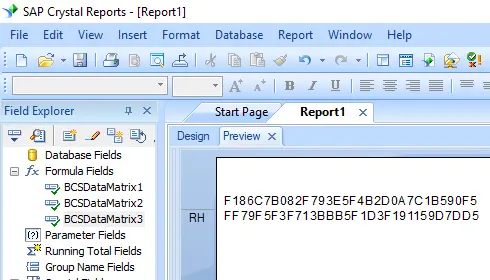
Faites un clic droit sur l'Objet texte et sélectionnez Mise en forme de l'objet. Changez la police pour BcsDatamatrix.

Résultat final
Une fois la police appliquée, votre rapport affichera un code-barres Data Matrix parfaitement lisible.
