Para imprimir un código de barras
Upc-A en Crystal Reports, lo que necesita es la UFL (User Function Library) de Barcodesoft y la
UPC EAN barcode font (fuente de código de barras UPC EAN).
1. Abra el símbolo del sistema (DOS).
Si está utilizando Windows, abra el símbolo del sistema como administrador.
Vaya a la siguiente carpeta:
CD C:\Program Files (x86)\Common Files\Barcodesoft\FontUtil
Escriba el siguiente comando de DOS para registrar crUFLbcs.dll:
regsvr32 crUFLbcs.dll

Si el registro falla, utilice el siguiente comando de DOS para registrarlo.
Regtlibv12 es una utilidad de Windows .NET Framework 2.0.
Regtlibv12 _cruflbcs.tlb
2. Abra su reporte de Crystal. Haga clic derecho en Campos de fórmula (Formula Fields) y elija "Nuevo..." (New...) en el menú contextual.
Escriba
"UPCA" en el cuadro de texto Nombre y luego haga clic en "Usar editor" (Use Editor).
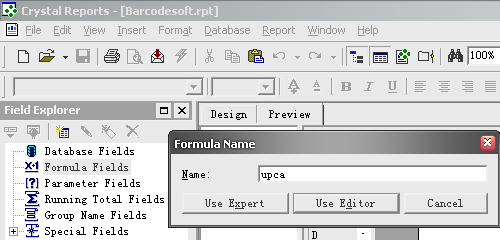
3. Haga clic de forma doble en la función "BCSLinearUpca" de la lista de UFLs de Visual Basic como se muestra.
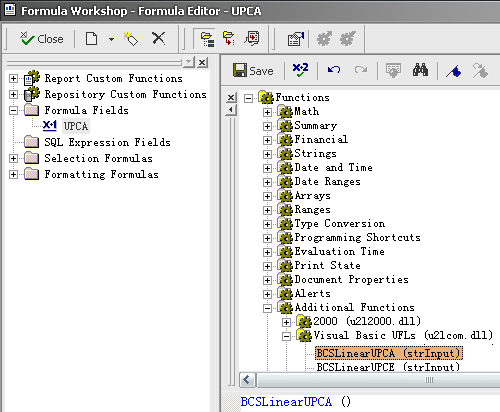
Luego, escriba el campo de la base de datos como parámetro.
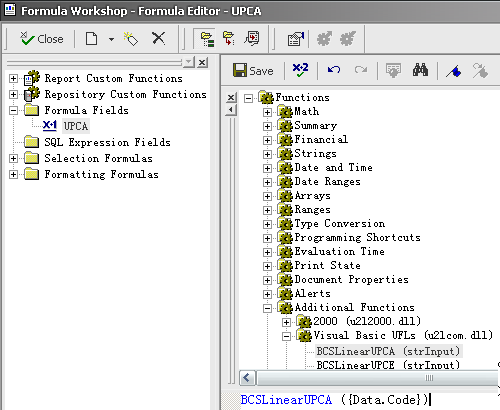
Ahora haga clic en el botón "Guardar" (Save) para guardar el campo de fórmula.
4. Arrastre y suelte el campo de fórmula en la vista de diseño de su reporte de Crystal.
5. Haga clic derecho en el campo de fórmula y elija "Formato de campo" (Format Field) en el menú contextual. Luego elija la tipografía de fuente "UpcEanM". Verá el
UPC-A / EAN13 barcode .