Guía de códigos de barras Code 128 y GS1-128 para Microsoft Access
Integre fácilmente la impresión de códigos de barras profesionales en sus bases de datos Access utilizando las fuentes de alta densidad de Barcodesoft.


El Code 128 es una simbología alfanumérica de alta densidad utilizada en todo el mundo para envíos e inventarios. Debido a que requiere un cálculo de suma de verificación (checksum) obligatorio, imprimirlo directamente desde una fuente requiere una función de ayuda. Barcodesoft proporciona el paquete de fuentes perfecto y las herramientas VBA para que este proceso sea fluido en cualquier computadora con Windows.
Instalar fuentes TrueType
Copie todos los archivos de fuente TrueType (*.ttf) de la carpeta "fonts" de su paquete a C:\Windows\Fonts.
Registrar la DLL del codificador
Abra el símbolo del sistema (Ejecutar como administrador en Windows Vista/7/10/11) y navegue hasta la carpeta de utilidades:
regsvr32 crUFLbcs.dll

Si el registro falla, use la utilidad de .NET Framework: Regtlibv12 _cruflbcs.tlb
Configurar la seguridad de macros en Access
Asegúrese de que las macros estén habilitadas para que las funciones de código de barras puedan ejecutarse. En Access 2007+, vaya a Configuración del Centro de confianza y establezca la configuración de macros en "Habilitar todas las macros".


Agregar referencias DLL en VBA
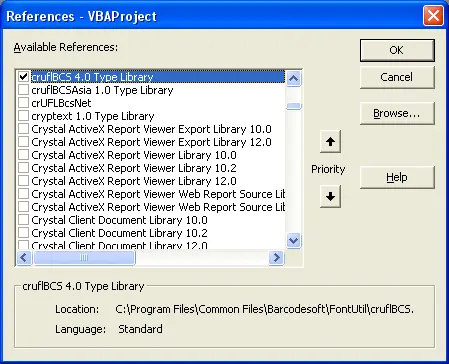
Presione Alt+F11 para abrir el Editor de Visual Basic. Vaya a Herramientas > Referencias, haga clic en Examinar y seleccione cruflbcs.dll en la carpeta FontUtil.
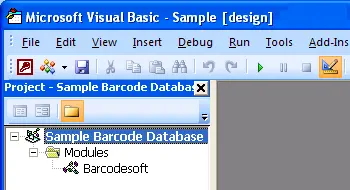
Importar módulo VBA
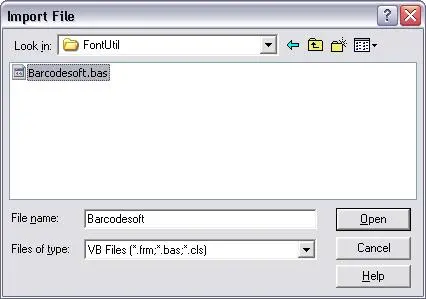
Presione Ctrl+M e importe barcodesoft.bas. Asegúrese de que su módulo contenga la siguiente lógica de funciones:
Public Function GS1128(ByVal strToEncode As String) As String
    Dim obj As cruflBCS.CLinear
    Set obj = New cruflBCS.CLinear
    GS1128 = obj.UCCEAN128(strToEncode)
    Set obj = Nothing
End Function

Public Function Code128B(strToEncode As String) As String
    Dim obj As cruflBCS.CLinear
    Set obj = New cruflBCS.CLinear
    Code128B = obj.Code128B(strToEncode)
    Set obj = Nothing
End Function
Mostrar códigos de barras en informes
- Cree un informe en Vista Diseño.
- En el Origen del control del campo, ingrese la macro (por ejemplo,
=Code128B([NombreTabla].[NombreCampo])). - Haga clic derecho en el campo, elija Propiedades y establezca la fuente en un tipo de letra apropiado como
code128amHr.

