|
 |
 |
|
Price: US$99
|
|
Compatible with Excel versions 2003 and later
|
|
|
UPC-A, UPC-E, EAN13, EAN8 und Bookland Barcodes werden im Einzelhandel häufig verwendet. Sie erfordern eine Prüfsummenberechnung. Die von ihnen codierten Daten werden auch als GTIN bezeichnet.
Mit dem Barcodesoft-Schriftartenpaket für den UPCA EAN13 Barcode und Microsoft® Office® war es noch nie so einfach, einen UPCA EAN13 Barcode von Ihrem Windows-Computer und Desktop-Drucker auszudrucken.
1. Kopieren Sie alle TrueType-Schriftarten (*.ttf) aus dem Ordner „fonts“ in Ihren Ordner „c:\Windows\Fonts“.
2. Öffnen Sie die DOS-Eingabeaufforderung. Wenn Sie Windows verwenden, öffnen Sie die DOS-Eingabeaufforderung bitte als Administrator.
Wechseln Sie bitte in den folgenden Ordner:
CD C:\Program Files (x86)\Common Files\Barcodesoft\FontUtil
Geben Sie den folgenden DOS-Befehl ein, um die Datei crUFLbcs.dll zu registrieren:
regsvr32 crUFLbcs.dll

Falls die Registrierung fehlschlägt, verwenden Sie bitte den folgenden DOS-Befehl zur Registrierung.
Regtlibv12 ist ein Dienstprogramm des Windows .NET Frameworks 2.0.
Regtlibv12 _cruflbcs.tlb
3. Starten Sie zuerst Microsoft® Excel®.
Wenn Sie Excel 2010 oder höher verwenden, klicken Sie auf die Microsoft Office-Schaltfläche 
Klicken Sie dann auf „Excel-Optionen“ und wählen Sie „Trust Center“. Wählen Sie in der Kategorie „Makroeinstellungen“ unter „Makroeinstellungen“ die Option „Alle Makros aktivieren“, wie unten gezeigt.
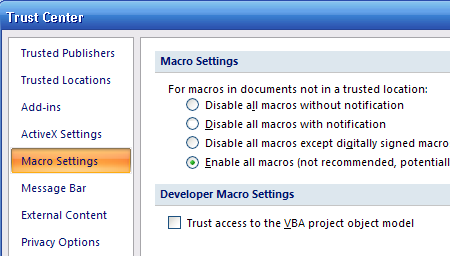
4. Drücken Sie ALT + F11, um den Microsoft® Visual Basic-Editor zu öffnen.
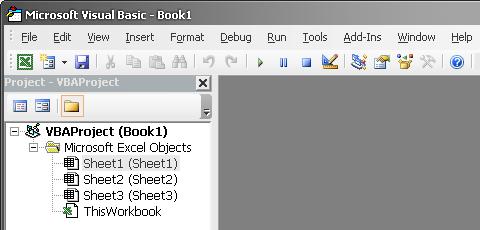
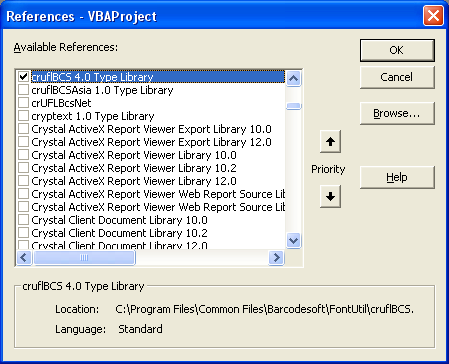
5. Wählen Sie im Visual Basic-Editor das Menü Extras ===> Verweise. Es öffnet sich ein Dialogfenster. Klicken Sie auf die Schaltfläche „Durchsuchen“ und wählen Sie die Datei cruflbcs.dll aus Ihrem Arbeitsordner aus.
Normalerweise befindet sie sich im Ordner C:\Program Files\Common Files\Barcodesoft\Fontutil.
Aktivieren Sie das Kontrollkästchen neben „crUFLBcs 1.0 Type Library“, wie unten gezeigt. Klicken Sie dann auf die Schaltfläche OK.
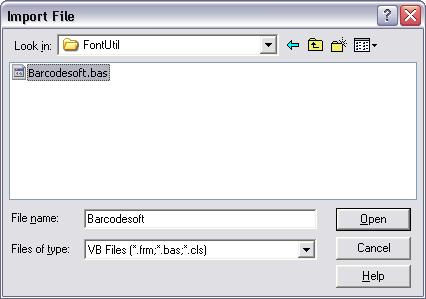
6. Drücken Sie Strg+M. Es öffnet sich ein Dialogfenster. Wählen Sie die Datei barcodesoft.bas im Ordner C:\Program Files\Common Files\Barcodesoft\Fontutil aus. Klicken Sie dann auf „Öffnen“.
Wenn Sie die Datei barcodesoft.bas nicht finden können, laden Sie sie bitte von Barcode Software herunter.
7. Schließen Sie Visual Basic und kehren Sie zu Ihrer Tabellenkalkulation zurück. Jetzt können Sie eines der folgenden Makros verwenden, um Daten zu codieren: upca, upce, ean13, ean8, bookland. Wenn Sie eine große Menge an Daten verarbeiten müssen, können Sie das Makro einfach kopieren und in die gesamte Datenspalte einfügen.
=upca(xxx)
=upce(xxx)
=ean13(xxx)
=ean8(xxx)
=bookland(xxx)
Tipp: Wenn Ihr UPC-Code mit einer Null beginnt, geben Sie bitte ein Apostroph (') vor der führenden Null des UPC-Codes in Ihrer Excel-Zelle ein. Andernfalls wird die führende Null des UPC-Codes von Excel weggelassen.
Bitte verwenden Sie Zellbezüge, um „xxx“ in den Formeln zu ersetzen, wie unten gezeigt.
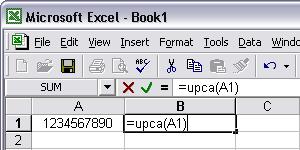
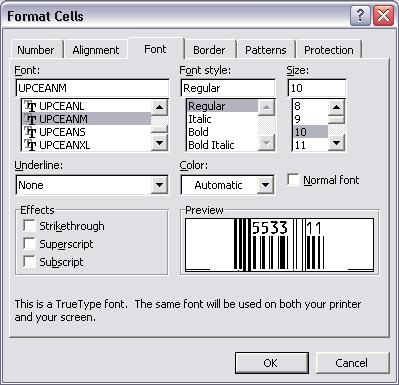
8. Klicken Sie mit der rechten Maustaste auf die Zelle B1 und wählen Sie „Zellen formatieren“ aus dem Kontextmenü. Klicken Sie dann auf „Schriftart“, um eine der entsprechenden Schriftarten auf die Zelle anzuwenden.
Eine weitere intelligente und einfache Lösung zum Drucken von UPC-A- und EAN13-Barcodes ist die Verwendung von Microsoft® Word. Starten Sie zuerst den Barcodesoft Encoder und geben Sie die Daten ein, die Sie codieren möchten. Klicken Sie dann auf die Schaltfläche „In Zwischenablage kopieren“. Öffnen Sie nun Word und drücken Sie Strg+V. Der Barcode wird daraufhin angezeigt.
Für weitere Informationen über den EAN13 / UPCA Barcode klicken Sie bitte auf BarCodeSoft EAN UPC Bar Code.
Microsoft und das Office-Logo sind Marken oder eingetragene Marken der Microsoft Corporation in den Vereinigten Staaten und/oder anderen Ländern.
|
|
|